

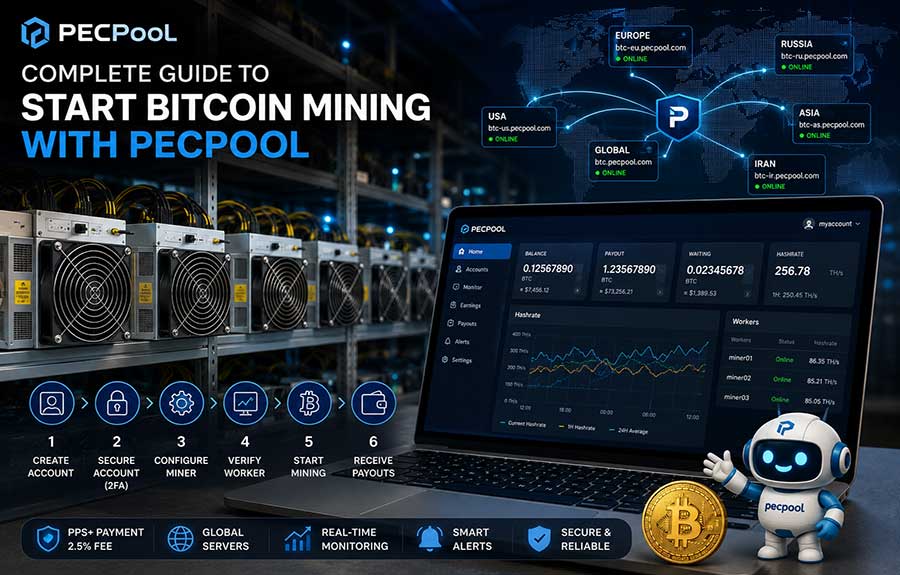
Полное руководство для начинающих: создание и защита аккаунта PECPool, выбор майнингового аккаунта и лучших Stratum-серверов Bitcoin, настройка ASIC, имя воркера, проверка accepted shares, мониторинг хешрейта и подготовка аккаунта к выплатам.
PECPool объединяет майнинг Биткоина, мониторинг воркеров и хешрейта, управление майнинговыми аккаунтами, уведомления, данные о доходах и инструменты выплат в одной интегрированной платформе.
Это руководство проводит вас через весь процесс настройки — от создания аккаунта до проверки того, что майнер успешно отправляет валидные шары.
Для майнинга Биткоина с PECPool вам понадобятся:
К распространённым Bitcoin ASIC относятся устройства Bitmain Antminer и MicroBT WhatsMiner.
При использовании ASIC не требуется устанавливать программу для майнинга на обычный компьютер: ASIC напрямую подключается к Stratum-серверу PECPool.
PECPool Monitoring — отдельная необязательная функция. Она не нужна для отправки шар, но предоставляет дополнительные возможности мониторинга и управления майнерами.
Откройте официальную панель PECPool и выберите Create Account.
Заполните форму регистрации, используя электронную почту, к которой у вас есть доступ. Зарегистрированный адрес может потребоваться для подтверждения операций безопасности, смены кошелька, восстановления пароля и других чувствительных действий.
После регистрации:
Перед вводом учётных данных всегда проверяйте, что используете официальный адрес PECPool.
Официальные адреса панели:
https://cp.pecpool.comhttps://cp.pecpool.ccНикогда не вводите пароль PECPool, данные кошелька или код безопасности на неизвестном сайте.
Перед настройкой майнинга или выплат включите двухфакторную аутентификацию (2FA).
После входа:
Не сообщайте никому пароль, email-код или код 2FA.
Службе поддержки PECPool никогда не нужен ваш пароль или код 2FA для обычного обращения.
Откройте раздел Accounts в панели PECPool.
Имя майнингового аккаунта — идентификатор, по которому пул относит отправленные шары, хешрейт, доход, воркеры и выплаты к нужному аккаунту.
Оно не обязательно совпадает с:
Скопируйте имя точно так, как оно показано в панели. На некоторых устройствах и прошивках регистр символов может иметь значение.
Если у вас несколько майнинговых аккаунтов, убедитесь, что выбран правильный аккаунт.
Stratum-сервер соединяет ASIC-майнер с пулом.
PECPool предоставляет региональные Bitcoin-серверы для стабильного соединения и меньшей сетевой задержки.
| Регион | Сервер | Доступные порты |
|---|---|---|
| Global | btc.pecpool.com | 3333, 443, 25 |
| United States | btc-us.pecpool.com | 3333, 443, 25 |
| Europe | btc-eu.pecpool.com | 3333, 443, 25 |
| Russia | btc-ru.pecpool.com | 3333, 443, 25 |
| Asia | btc-as.pecpool.com | 8443, 443, 25 |
| Iran | btc-ir.pecpool.com | 8443, 443, 25 |
| Iran Alternative | btc.pecpool.cc | 8443, 443, 25 |
Полный формат:
stratum+tcp://server-address:port
Пример:
stratum+tcp://btc-eu.pecpool.com:3333
Большинство ASIC поддерживают Pool 1, Pool 2 и Pool 3.
Настройте все три. Если основной сервер временно недоступен, майнер сможет автоматически переключиться на второй или третий.
Рекомендуемая схема:
Порядок выбирается по вашему местоположению и сети. Используйте выбор региона и раздел Pool Servers в панели PECPool.
stratum+tcp://btc-eu.pecpool.com:3333stratum+tcp://btc.pecpool.com:443stratum+tcp://btc-us.pecpool.com:25Это лишь пример. Обычно лучшим основным сервером является тот, который показывает минимальную и стабильную задержку с вашего фактического места майнинга.
Имя Worker идентифицирует отдельный майнер внутри майнингового аккаунта.
Используйте отдельное имя для каждого устройства, чтобы легче находить:
Обычный формат:
AccountName.WorkerName
Пример:
myaccount.miner01
Для нескольких устройств:
myaccount.miner01myaccount.miner02myaccount.miner03Можно использовать расположение или стойку:
myaccount.rack01amyaccount.room2m05myaccount.siteb01Выбирайте короткие понятные имена без пробелов и лишних спецсимволов.
Не используйте одно имя Worker для нескольких майнеров без необходимости. Уникальные имена дают более точный мониторинг.
Обычно Worker создаётся автоматически после подключения и отправки валидных шар.
Компьютер или телефон должен быть подключён к той же локальной сети.
Найдите IP майнера одним из способов:
Введите IP в браузере.
Пример:
http://192.168.1.100
Войдите с локальными администраторскими данными майнера.
Название меню зависит от производителя и прошивки. Часто встречаются:
Введите три выбранных Stratum-адреса в Pool 1, Pool 2 и Pool 3.
Во всех трёх используйте тот же майнинговый аккаунт с уникальным Worker.
Pool 1 URL
stratum+tcp://btc-eu.pecpool.com:3333
Pool 1 Worker
myaccount.miner01
Pool 1 Password
x
Повторите Worker для Pool 2 и Pool 3.
Пароль Pool — не пароль от панели PECPool. Никогда не вводите пароль панели в это поле.
Используйте пароль, указанный PECPool. Если специальный пароль не нужен, допустимо x.
Полный пример:
stratum+tcp://btc-eu.pecpool.com:3333myaccount.miner01xstratum+tcp://btc.pecpool.com:443myaccount.miner01xstratum+tcp://btc-us.pecpool.com:25myaccount.miner01xПеред сохранением проверьте значения. Частые ошибки:
Нажмите Save, Apply или Save & Apply.
Некоторые майнеры автоматически перезапускают процесс майнинга, другим требуется ручной перезапуск.
Подождите несколько минут и откройте страницу состояния.
Она может называться:
Убедитесь, что:
Pool 2 и Pool 3 могут быть в резерве или неактивны, пока работает Pool 1. Это нормально.
После начала отправки валидных шар вернитесь в панель PECPool.
Откройте Monitor и проверьте Worker выбранного аккаунта.
Новому или перезапущенному Worker может потребоваться около 10–20 минут, чтобы появиться или стать Online.
Проверьте:
Не сравнивайте локальный и пуловый хешрейт сразу после запуска.
Майнер обычно показывает краткосрочную оценку оборудования, а пул рассчитывает хешрейт по реально полученным валидным шарам. Временные различия после запуска или перезапуска нормальны.
Дайте среднему значению пула время стабилизироваться.
Майнинг может начаться после подключения Worker, но для выплат нужен подтверждённый адрес Bitcoin.
Чтобы добавить или изменить кошелёк:
Всегда проверяйте:
Bitcoin-транзакции необратимы после публикации и подтверждения.
PECPool использует PPS+. Награды рассчитываются по валидным шарам, условиям сети, награде блока, комиссиям транзакций и опубликованной комиссии пула.
Стандартная комиссия PECPool — 2.5%.
Доход майнинга меняется в зависимости от:
Ни один пул не может гарантировать фиксированную ежедневную прибыль.
После появления Worker онлайн включите уведомления, чтобы быстрее реагировать на сбои.
PECPool может уведомлять о:
Для Telegram-уведомлений откройте официальный бот:
@pecpoolbot
Следуйте инструкциям панели для привязки Telegram и включения нужных уведомлений.
Всегда проверяйте, что используете официальный бот.
Подключение ASIC к пулу и установка PECPool Monitoring — разные процессы.
Майнер может отправлять шары и получать награды без отдельной службы Monitoring.
Monitoring предоставляет дополнительные данные, централизованный мониторинг, уведомления и удалённое управление.
Он особенно полезен для:
Устанавливайте Monitoring только из официальной панели и защищайте API Key и Secret.
Проверьте:
Также изучите логи на ошибки DNS, Authentication, Socket и Connection.
Попробуйте:
На сетях, где стандартный порт майнинга ограничен, могут работать 443 или 25. Используйте только официальные адреса.
Частые причины:
Скопируйте имя аккаунта из панели и задайте простое уникальное имя Worker.
Временная разница нормальна.
Пул рассчитывает хешрейт по шарам и ему нужно время. Постоянное снижение может быть вызвано:
Оценивайте работу за более длительный период.
Проверьте:
Используйте ближайший стабильный сервер и избегайте агрессивных настроек, снижающих стабильность.
Перед завершением убедитесь, что:
После появления Worker онлайн PECPool начнёт отображать данные по мере получения валидных шар.
Регулярно проверяйте:
Для максимальной надёжности держите настроенными все три Pool, используйте стабильный региональный сервер, задавайте уникальные имена и реагируйте на предупреждения до того, как небольшая проблема превратится в длительный простой.
Теперь базовая настройка майнинга Биткоина с PECPool завершена.
©2026 PECPool. Все права защищены.