


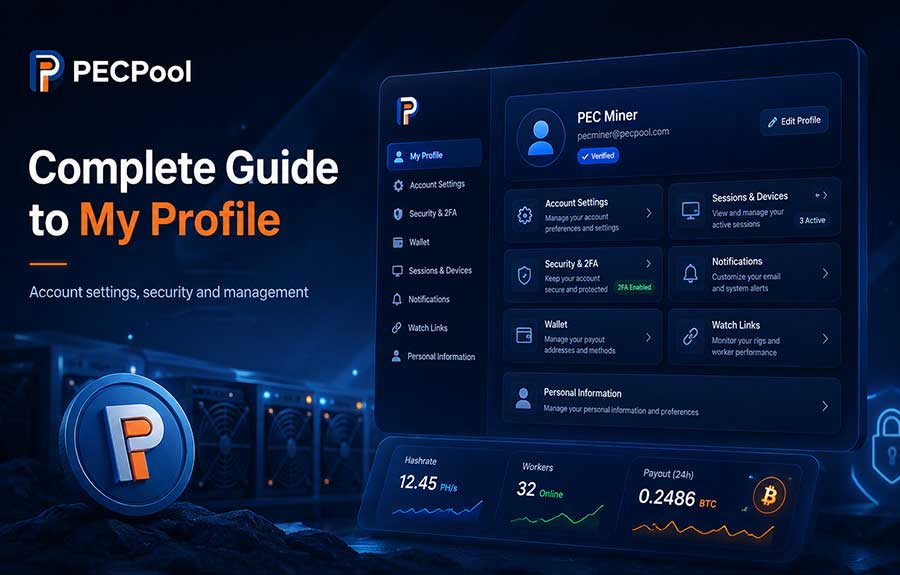
تعلّم استخدام التبويبات الستة في My Profile لدى PECPool: My Profile وUser وSecurity وAccessibility وSettings وAlerts. يشرح الدليل معلومات الحساب وتغيير كلمة المرور والمصادقة الثنائية وFarm Key وFarm Secret وتفضيلات اللوحة وإشعارات المتصفح وممارسات الأمان والمشكلات الشائعة.

يُعد قسم My Profile المنطقة الرئيسية لإدارة حساب مستخدم PECPool وأمان تسجيل الدخول وبيانات الوصول وتفضيلات اللوحة وإشعارات المتصفح.

من المهم فهم أن ملف مستخدم PECPool يختلف عن حسابات التعدين. يتحكم ملف المستخدم في كيفية تسجيل الدخول والوصول إلى PECPool، بينما تُستخدم حسابات التعدين لتنظيم العاملين ومعدل التجزئة والأرباح والأرصدة والمدفوعات.

يتضمن قسم My Profile الحالي في PECPool ستة تبويبات:

  1. My Profile
  2. User
  3. Security
  4. Accessibility
  5. Settings
  6. Alerts

يشرح هذا الدليل وظيفة كل تبويب، والمعلومات التي يجب حمايتها، وكيفية إدارة ملف PECPool بأمان.

كيفية فتح My Profile

  1. سجّل الدخول إلى لوحة تحكم PECPool الرسمية.
  2. افتح قائمة المستخدم في اللوحة.
  3. اختر My Profile.
  4. استخدم التبويبات الستة المتاحة لإدارة القسم المطلوب.

عناوين لوحة التحكم الرسمية هي:

  • https://cp.pecpool.com
  • https://cp.pecpool.cc

تحقق دائمًا من النطاق قبل إدخال كلمة المرور أو رمز التحقق أو رمز المصادقة الثنائية أو Farm Secret أو أي معلومات حساب حساسة أخرى.

نظرة عامة على تبويبات My Profile الستة

التبويبالغرض الرئيسي
My Profileمراجعة المعلومات الأساسية المرتبطة بملف مستخدم PECPool
Userإدارة كلمة المرور المستخدمة لتسجيل الدخول إلى PECPool
Securityتفعيل أو تغيير المصادقة الثنائية
Accessibilityعرض وحماية Farm Key وFarm Secret المستخدمين للمراقبة والوصول إلى API
Settingsإدارة تفضيلات اللوحة على مستوى المستخدم
Alertsتفعيل وإدارة إشعارات المتصفح والتنبيهات المدعومة

1. تبويب My Profile

يعرض تبويب My Profile المعلومات الأساسية المرتبطة بحساب مستخدم PECPool الخاص بك.

استخدم هذا التبويب لمراجعة بيانات الملف الأساسية والتأكد من أنك مسجل الدخول إلى حساب مستخدم PECPool الصحيح.

قد تختلف الحقول المعروضة بحسب إصدار اللوحة الحالي والمعلومات المتوفرة لحسابك.

ملف المستخدم مقابل حساب التعدين

ملف مستخدم PECPool وحساب التعدين ليسا الشيء نفسه.

العنصرالغرض
ملف المستخدميتحكم في تسجيل دخول اللوحة وكلمة المرور والأمان وبيانات الوصول والإعدادات والتنبيهات
حساب التعدينينظم العاملين ومعدل التجزئة والأرباح والرصيد والمحفظة والمدفوعات

قد يمتلك ملف مستخدم واحد في PECPool وصولًا إلى عدة حسابات تعدين.

تغيير المعلومات في My Profile لا يعيد تلقائيًا تسمية حساب تعدين ولا يغيّر أسماء العاملين المضبوطة داخل أجهزة ASIC.

أمان البريد الإلكتروني المسجل

حساب البريد المسجل جزء مهم من أمان PECPool.

قد يكون الوصول إلى البريد مطلوبًا لعمليات مثل:

  • استعادة كلمة المرور
  • التحقق الأمني
  • تغييرات المصادقة الثنائية
  • تأكيد المحفظة
  • إشعارات الحساب المهمة

احمِ البريد المسجل بكلمة مرور قوية ومصادقة ثنائية مستقلة إذا كان مزود البريد يدعمها.

لا تستخدم كلمة المرور نفسها لحساب PECPool والبريد الإلكتروني المسجل.

راجع معلومات الملف بعناية

عند مراجعة ملفك:

  • تأكد من أن الحساب المعروض يخصك أو يخص مؤسستك.
  • تأكد من أنك ما زلت تتحكم في البريد الإلكتروني المسجل.
  • لا تترك الملف مفتوحًا على جهاز مشترك.
  • سجّل الخروج من الأجهزة التي لم تعد تستخدمها.
  • اتصل بالدعم الرسمي إذا بدت معلومات مهمة في الملف غير صحيحة.

2. تبويب User

يستخدم تبويب User لإدارة كلمة المرور المرتبطة بتسجيل دخول PECPool.

كلمة مرور PECPool تختلف عن:

  • Pool Password المُدخل في جهاز ASIC
  • كلمة مرور المدير المحلية لجهاز التعدين
  • كلمة مرور البريد المسجل
  • رمز المصادقة الثنائية
  • Farm Secret
  • المفتاح الخاص لمحفظة Bitcoin

كيفية تغيير كلمة مرور PECPool

العملية العامة:

  1. افتح My Profile.
  2. اختر تبويب User.
  3. أدخل كلمة المرور الحالية المطلوبة عند الطلب.
  4. أدخل كلمة مرور قوية جديدة.
  5. أعد إدخال كلمة المرور الجديدة بشكل صحيح.
  6. احفظ التغييرات.
  7. سجّل الدخول مجددًا إذا طلبت اللوحة ذلك.

اختر كلمة مرور قوية

يجب أن تكون كلمة مرور PECPool:

  • فريدة لـ PECPool
  • طويلة بما يكفي لمقاومة التخمين
  • مزيجًا من الحروف والأرقام والرموز
  • لا تحتوي اسم حساب التعدين
  • لا تحتوي اسم العامل
  • لا تحتوي عنوان البريد
  • غير مستخدمة في موقع آخر

يمكن لمدير كلمات المرور إنشاء كلمة مرور فريدة وتخزينها بأمان.

لا تستخدم كلمة مرور PECPool داخل جهاز التعدين

حقل Password في Antminer وWhatsMiner وإعدادات المجمع في أجهزة ASIC الأخرى ليس كلمة مرور تسجيل الدخول إلى PECPool.

عندما لا تكون هناك حاجة إلى كلمة مرور Stratum خاصة، يكون Pool Password عادة:

x

لا تدخل كلمة مرور PECPool في حقل Pool Password على جهاز التعدين.

إذا نسيت كلمة المرور

استخدم خيار Forgot Password في صفحة تسجيل الدخول الرسمية.

العملية العامة:

  1. افتح صفحة تسجيل الدخول الرسمية.
  2. اختر Forgot Password.
  3. أدخل اسم المستخدم أو معلومات البريد المطلوبة.
  4. افتح رسالة إعادة تعيين كلمة المرور.
  5. اتبع تعليمات إعادة التعيين الرسمية.
  6. أنشئ كلمة مرور جديدة وفريدة.

لا تستخدم روابط إعادة تعيين كلمة المرور المرسلة من أشخاص مجهولين أو حسابات Telegram غير رسمية أو نطاقات غير موثقة.

غيّر كلمة المرور فورًا عندما:

  • أدخلتها في موقع غير رسمي.
  • شاركتها مع شخص آخر.
  • قد يكون جهازك أو متصفحك مخترقًا.
  • تلاحظ نشاطًا غير مألوف في الحساب.
  • تم اختراق البريد المسجل.
  • كان موظف أو مزود خدمة سابق يعرف كلمة المرور.

3. تبويب Security

يحتوي تبويب Security على إعدادات المصادقة الثنائية في PECPool.

تضيف المصادقة الثنائية طبقة تحقق إضافية للعمليات الحساسة في الحساب.

في PECPool قد تكون 2FA مطلوبة للتحويلات اليدوية وعمليات الحساب الحساسة الأخرى.

كيفية تفعيل أو تغيير 2FA

العملية العامة:

  1. افتح My Profile.
  2. اختر تبويب Security.
  3. افتح قسم 2FA Authentication.
  4. اختر Send بجوار حقل رمز التحقق.
  5. افتح رسالة التحقق المرسلة إلى بريدك المسجل.
  6. انسخ رمز التحقق.
  7. أدخل الرمز في لوحة PECPool.
  8. أدخل رمز 2FA الجديد.
  9. أدخل الرمز نفسه مرة أخرى في حقل التكرار.
  10. اختر Save.

قد تنتهي صلاحية رمز التحقق بالبريد بعد نحو 30 دقيقة. اطلب رمزًا جديدًا عند انتهاء القديم.

احمِ رمز 2FA

لا تشارك رمز المصادقة الثنائية مع:

  • دعم PECPool
  • مستخدمي Telegram
  • فنيي التعدين
  • مزودي الاستضافة
  • شركاء الأعمال
  • أي شخص يتواصل معك برسالة خاصة

دعم PECPool لا يحتاج رمز 2FA الشخصي للتحقيق في سؤال عادي عن الحساب أو الدفع.

إذا وصلتك رسالة تحقق غير متوقعة

إذا استلمت رسالة 2FA لم تطلبها:

  1. لا تستخدم الرمز ولا تشاركه.
  2. غيّر كلمة مرور PECPool.
  3. أمّن البريد الإلكتروني المسجل.
  4. راجع نشاط الحساب والجلسات النشطة.
  5. اتصل بـ PECPool من خلال قناة دعم رسمية.

إذا احتجت إلى Reset لـ 2FA

إذا ما زلت تستطيع الوصول إلى البريد المسجل، أرسل طلب Reset من البريد نفسه إلى:

support@pecmine.com

بعد إعادة تعيين إعداد 2FA الحالي، يجب إعداد المصادقة الثنائية مرة أخرى من البداية.

إذا لم يعد لديك وصول إلى البريد المسجل، فقد يطلب PECPool التحقق من ملكية الحساب قبل معالجة إعادة الضبط الأمني.

لا تطلب من شخص آخر إرسال رسالة Reset من عنوان بريد غير مرتبط.

4. تبويب Accessibility

يحتوي تبويب Accessibility على بيانات اعتماد تستخدم لربط خدمات PECPool المصرح بها، وتثبيتات المراقبة، وعمليات تكامل Professional API بالمزرعة.

بيانات الاعتماد الرئيسية:

  • Farm Key
  • Farm Secret

ما هو Farm Key؟

يعرّف Farm Key مزرعة PECPool أو التكامل المصرح الذي يرسل الطلب.

قد يكون مطلوبًا عند:

  • تثبيت خدمة مراقبة PECPool
  • ربط تطبيق داخلي مصرح
  • استخدام Professional API في PECPool
  • إعداد تكاملات مزرعة معتمدة

ما هو Farm Secret؟

Farm Secret هو البيان السري المرتبط بـ Farm Key.

في تكاملات API يُستخدم محليًا لإنشاء توقيع HMAC المطلوب لمصادقة الطلبات.

لا ينبغي إرسال Farm Secret مباشرة كقيمة عادية في طلب API أو إظهاره في السجلات أو لقطات الشاشة أو الشيفرة المصدرية أو المستندات العامة.

بيانات المزرعة وتثبيت Monitoring

يطلب مثبت PECPool Monitoring:

  1. Farm Key
  2. Farm Secret

تربط هذه البيانات خدمة Windows Monitoring بمزرعة PECPool المقصودة.

احصل عليها مباشرة من تبويب Accessibility وأدخلها فقط في مثبت PECPool Monitoring الرسمي.

بيانات المزرعة وProfessional API

يستخدم Professional API في PECPool بيانات المزرعة وتوقيع HMAC للوصول Read-Only المصرح إلى معلومات التعدين.

بحسب مسار API المطلوب قد تشمل البيانات:

  • معلومات المزرعة
  • حسابات التعدين
  • العاملين
  • أجهزة التعدين
  • الأرباح
  • المدفوعات
  • مخططات معدل التجزئة

الوصول إلى API مصمم للتكامل البرمجي ويجب أن ينفذه فقط أشخاص تقنيون مخولون.

احمِ Farm Secret

لا:

  • تنشره في لقطة شاشة
  • ترسله إلى مجموعة Telegram عامة
  • تضعه في مستودع شيفرة مصدرية عام
  • تخزنه في ملف نصي غير محمي
  • تدرجه في سجلات التطبيق
  • تشاركه مع موظفين أو متعاقدين غير مخولين
  • ترسله عبر محادثة دعم غير موثقة

التخزين الموصى به

خزّن Farm Secret باستخدام:

  • مدير أسرار آمن
  • إعداد تطبيق محمي
  • إعداد Windows Service مقيّد
  • Environment Variables بصلاحيات مناسبة
  • نظام مؤسسي معتمد آخر لتخزين الأسرار

إذا انكشف Farm Secret

  1. توقف عن استخدام البيان المكشوف.
  2. أزله من الصور والسجلات والرسائل والمستودعات حيثما أمكن.
  3. راجع الأنظمة التي استخدمته.
  4. استبدل أو ألغِ البيان عبر عملية الأمان المتاحة.
  5. حدّث خدمات المراقبة وتكاملات API المخولة.
  6. اتصل بدعم PECPool الرسمي عند الحاجة.

Farm Secret مقارنة بكلمات المرور الأخرى

بيان الاعتمادمكان الاستخدام
PECPool Passwordتسجيل الدخول إلى لوحة التحكم
Miner Administrator Passwordالوصول إلى واجهة الإدارة المحلية لجهاز التعدين
Pool Passwordإعداد Stratum في ASIC، وعادة x
2FA Codeالموافقة على عمليات PECPool الحساسة
Farm Secretمصادقة المراقبة وAPI المصرح بها

5. تبويب Settings

يحتوي تبويب Settings على تفضيلات مستوى المستخدم المتاحة للوحة PECPool.

تتحكم الخيارات في سلوك اللوحة وتفضيلات المستخدم، ولا تغيّر مباشرة إعدادات Stratum المخزنة داخل أجهزة ASIC.

قد تتغير الخيارات المتاحة مع إضافة PECPool ميزات جديدة أو تحسين القائمة الحالية.

كيفية تغيير إعداد في اللوحة

  1. افتح My Profile.
  2. اختر تبويب Settings.
  3. راجع اسم ووصف كل خيار متاح.
  4. غيّر التفضيل المطلوب فقط.
  5. اختر Save عند الحاجة.
  6. حدّث أو أعد فتح اللوحة إذا لم يظهر التغيير مباشرة.

Settings لا تغيّر إعدادات جهاز التعدين

تغيير تفضيل في My Profile لا يغيّر عادة:

  • Pool URL داخل Antminer أو WhatsMiner
  • حساب التعدين في حقل Worker
  • إعداد الشبكة الفعلي للجهاز
  • كلمة مرور مدير الجهاز
  • اسم العامل المخزن في ASIC

تتم إدارة إعداد جهاز التعدين بشكل منفصل من واجهته أو عبر أدوات الإدارة التي يدعمها PECPool.

بعد تغيير إعداد

تأكد من:

  • حفظ الإعداد بنجاح.
  • إظهار اللوحة للسلوك المتوقع.
  • عدم استخدام متصفح أو جهاز آخر لنسخة Cache قديمة.
  • عدم تأثير التغيير على تفضيل آخر دون قصد.

6. تبويب Alerts

يستخدم تبويب Alerts لإدارة إشعارات المتصفح المدعومة لحساب PECPool.

يمكن لتنبيهات المتصفح إعلامك بأحداث التعدين واللوحة والدعم والحساب المهمة من دون إبقاء لوحة التحكم ظاهرة باستمرار.

قد تشمل الفئات:

  • انخفاض معدل التجزئة
  • تغييرات حالة العامل
  • أحداث مراقبة أجهزة التعدين
  • نشاط تذاكر الدعم
  • إشعارات اللوحة المهمة
  • أحداث الحساب أو الأمان ذات الصلة

تعتمد الفئات المتاحة على إصدار اللوحة الحالي وخدمات PECPool المفعلة.

كيفية تفعيل Browser Alerts

  1. افتح My Profile.
  2. اختر تبويب Alerts.
  3. فعّل خيار التنبيه أو إشعار المتصفح المطلوب.
  4. اختر Allow عندما يطلب المتصفح الإذن.
  5. راجع فئات الإشعارات المتاحة.
  6. فعّل الفئات التي تحتاجها فقط.
  7. احفظ الإعدادات.

إذن المتصفح مطلوب

قد لا يكون تفعيل تنبيه داخل PECPool كافيًا إذا كان المتصفح أو نظام التشغيل قد منع إذن الإشعارات.

تحقق من:

  • سماح المتصفح بإشعارات النطاق الرسمي PECPool.
  • سماح نظام التشغيل بإشعارات المتصفح أو PWA المثبت.
  • عدم حظر وضع Do Not Disturb للتنبيهات.
  • عدم إيقاف إعدادات توفير البطارية للإشعارات الخلفية.
  • تحديث المتصفح.
  • توفر الإنترنت على الجهاز.

Browser Alerts وTelegram قناتان منفصلتان

تنبيهات المتصفح وإشعارات Telegram طريقتان منفصلتان للتسليم.

القناةالمتطلب
Browser Alertsإذن المتصفح واشتراك إشعارات مدعوم
Telegram Alertsالاتصال ببوت PECPool الرسمي على Telegram

تفعيل Browser Alerts لا يربط Telegram تلقائيًا، وربط Telegram لا يمنح إذن إشعارات المتصفح تلقائيًا.

Alerts على PWA المثبت

عند تثبيت PECPool كتطبيق Progressive Web App، قد تظهر التنبيهات المدعومة من خلال التطبيق المثبت أو المتصفح الأساسي.

راجع:

  • تبويب Alerts في PECPool
  • إعدادات إشعارات الجهاز لـ PWA أو المتصفح

إذا لم تصل Browser Alerts

  1. تأكد من تفعيل فئة التنبيه المطلوبة.
  2. افتح إعدادات Site Permission في المتصفح.
  3. اسمح بالإشعارات للنطاق الرسمي PECPool.
  4. راجع أذونات إشعارات نظام التشغيل.
  5. تأكد من قدرة المتصفح أو PWA على العمل في الخلفية.
  6. تأكد من وقوع حدث مؤهل للتنبيه.
  7. حدّث اللوحة واحفظ إعدادات التنبيه مجددًا.

لا تعتمد فقط على التنبيهات الآلية

إشعارات المتصفح وTelegram أدوات مساعدة تشغيلية وقد تتأخر أحيانًا بسبب:

  • مشكلات الإنترنت
  • قيود المتصفح
  • قيود الخلفية في نظام التشغيل
  • إعدادات إشعارات الجهاز
  • توفر خدمات الطرف الثالث

يجب للعمليات الحرجة استخدام لوحة PECPool ومراقبة أجهزة التعدين والشبكة المحلية والطاقة وإجراءات تشغيل موثقة أيضًا.

ضوابط الأمان المرتبطة بـ My Profile

يحتوي My Profile على بعض أكثر ضوابط حساب PECPool حساسية.

احمه عبر:

  • استخدام كلمة مرور قوية وفريدة
  • تفعيل المصادقة الثنائية
  • حماية البريد المسجل
  • الحفاظ على سرية Farm Secret
  • مراجعة الجلسات النشطة أو الأخيرة
  • تسجيل الخروج من الأجهزة التي لم تعد تستخدمها
  • عدم ترك اللوحة مفتوحة على أجهزة مشتركة
  • استخدام نطاقات PECPool الرسمية فقط

مراجعة الجلسات النشطة

تساعد ضوابط الجلسات على حماية الحساب عندما يُفقد جهاز أو تتم مشاركته أو استبداله أو لا يعود موثوقًا.

عندما تكون معلومات إدارة الجلسة متاحة، راجع:

  • الأجهزة النشطة
  • نشاط تسجيل الدخول الأخير
  • المتصفحات التي لم تعد تستخدمها
  • الجلسات غير المتوقعة أو غير المألوفة

أنه الجلسات التي لا تتعرف عليها وغيّر كلمة المرور عند اكتشاف نشاط مشبوه.

My Profile لا يتم تحميله

جرّب:

  1. تحديث الصفحة.
  2. التأكد من عمل اتصال الإنترنت.
  3. تسجيل الخروج ثم الدخول مرة أخرى.
  4. فتح اللوحة في متصفح مدعوم آخر.
  5. مسح بيانات موقع PECPool المتأثرة فقط عند الضرورة.
  6. تعطيل إضافات المتصفح التي قد تمنع السكربتات المطلوبة.
  7. اختبار اللوحة عبر النطاق الرسمي البديل.

التغييرات لا تُحفظ

تحقق من:

  • إكمال جميع الحقول المطلوبة.
  • مطابقة قيمة التكرار للقيمة الأصلية.
  • عدم انتهاء رمز التحقق.
  • اتباع كلمة المرور أو رمز 2FA للتنسيق المطلوب.
  • عدم انتهاء جلسة تسجيل الدخول.
  • استقرار اتصال المتصفح بالإنترنت.

اقرأ الخطأ المعروض قبل تكرار إرسال الطلب نفسه.

رمز التحقق بالبريد لا يصل

تحقق من:

  • صندوق بريد العنوان المسجل
  • مجلد Spam أو Junk
  • قواعد فلترة البريد
  • سعة صندوق البريد
  • أن حساب PECPool الصحيح مفتوح
  • أن وقتًا كافيًا مر للتسليم

اطلب رمزًا جديدًا بعد انتهاء الطلب السابق أو عندما تسمح اللوحة بطلب آخر.

رمز التحقق غير صالح

الأسباب المحتملة:

  • انتهاء صلاحية الرمز.
  • طلب رمز أحدث.
  • الرمز يخص عملية أخرى في الحساب.
  • نسخ حرف بشكل غير صحيح.
  • إضافة مسافات عند لصق الرمز.

استخدم أحدث رمز أُرسل للعملية المحددة التي تقوم بها.

Farm Key أو Farm Secret غير ظاهر

تحقق من:

  • فتح تبويب Accessibility.
  • تسجيل الدخول إلى حساب مستخدم PECPool الصحيح.
  • امتلاك المستخدم صلاحية عرض بيانات المزرعة.
  • اكتمال تحميل الصفحة.
  • عدم منع المتصفح للمحتوى المطلوب.

لا تطلب من مستخدم آخر إرسال بيانات حساسة عبر محادثة عامة.

أخطاء شائعة في My Profile

  • الخلط بين ملف المستخدم وحساب التعدين
  • استخدام كلمة مرور PECPool في حقل Pool Password في جهاز التعدين
  • مشاركة رمز 2FA مع شخص آخر
  • نشر Farm Secret في لقطة شاشة
  • ربط تطبيق غير رسمي ببيانات المزرعة
  • تفعيل التنبيهات دون منح إذن المتصفح
  • تغيير عدة إعدادات أمنية دون مراجعة النتيجة
  • ترك جلسات قديمة نشطة على أجهزة مشتركة
  • استخدام نطاق PECPool غير رسمي
  • تجاهل رسالة تحقق غير متوقعة

مرجع سريع

المهمةتبويب My Profile
مراجعة معلومات ملف المستخدم الأساسيةMy Profile
تغيير كلمة مرور تسجيل الدخولUser
تفعيل أو تغيير المصادقة الثنائيةSecurity
عرض Farm Key وFarm SecretAccessibility
إدارة تفضيلات اللوحةSettings
تفعيل إشعارات المتصفحAlerts

قائمة التحقق النهائية

  • تمت مراجعة معلومات الملف المسجلة.
  • البريد المسجل آمن ويمكن الوصول إليه.
  • كلمة مرور PECPool قوية وفريدة.
  • كلمة المرور غير مستخدمة داخل إعدادات مجمع ASIC.
  • المصادقة الثنائية مفعلة.
  • رمز 2FA غير مشارك مع أحد.
  • Farm Key وFarm Secret مخزنان بأمان.
  • Farm Secret غير ظاهر في الصور أو السجلات.
  • أنظمة المراقبة وAPI المصرح بها فقط تستخدم بيانات المزرعة.
  • تمت مراجعة إعدادات اللوحة بعناية.
  • تنبيهات المتصفح المطلوبة مفعلة.
  • أذونات إشعارات المتصفح ونظام التشغيل مسموحة.
  • تم إنهاء الجلسات القديمة أو غير المألوفة.
  • يتم استخدام نطاقات PECPool الرسمية فقط.

حافظ على أمان ملف PECPool

My Profile ليس مجرد صفحة معلومات أساسية. إنه يتحكم في كلمة المرور والمصادقة الثنائية وبيانات المزرعة وتفضيلات اللوحة وإعدادات الإشعارات التي تحمي وتدعم عمليات PECPool الخاصة بك.

راجع التبويبات الستة دوريًا، واحمِ البريد المسجل، وحافظ على سرية Farm Secret، وفعّل ميزات الأمان المطلوبة، وأزل وصول الأجهزة أو المستخدمين الذين لم يعودوا مخولين.

الإدارة الصحيحة للملف تساعد على حماية بيانات التعدين وتكاملات المراقبة والمدفوعات والوصول إلى منصة PECPool.
الدليل الكامل لـ My Profile