


了解如何在 Windows 计算机上安装 PECPool Cloud Miner Monitor、准备挖矿网络、获取 Farm Key 和 Farm Secret、完成安装、在面板中验证矿机数据,并排查常见的安装与连接问题。

PECPool 监控允许挖矿运营方从受支持的 ASIC 矿机收集运营信息,并通过 PECPool 面板显示。

监控软件以 Windows 后台服务的形式运行在能够同时与 PECPool 和挖矿设备通信的计算机或服务器上。

安装后,监控服务可以帮助 PECPool 显示以下信息:

  • 矿机状态
  • 矿机本地算力
  • 温度与冷却信息
  • 矿机运行时长
  • 设备型号与网络信息
  • 硬件与运营状态
  • 受支持的远程管理信息

本指南说明如何准备监控计算机、获取所需凭据、安装 PECPool Cloud Miner Monitor、验证安装并解决常见问题。

什么是 PECPool 监控?

PECPool 监控不同于普通的矿池端 Worker 监控。

ASIC 矿机连接到 PECPool Stratum 服务器后,PECPool 可以计算 Worker 状态、已接受份额和有效算力等矿池端信息。

PECPool Cloud Miner Monitor 通过本地挖矿网络提供对受支持矿机信息的直接访问。

监控类型 信息来源 示例
矿池端监控 PECPool 接收的份额 Worker 状态、有效算力、已接受份额
矿机监控 与 ASIC 矿机直接通信 温度、本地算力、运行时长、型号、硬件状态

监控服务不会取代矿机的 Stratum 配置。您的矿机仍必须配置正确的 PECPool 矿池 URL、挖矿账户和 Worker 名称。

系统要求

已公布的 Windows 监控计算机最低要求如下:

组件 最低要求
处理器 2.5 GHz
内存 2 GB RAM
存储空间 50 GB 可用磁盘空间
操作系统 受支持的 Windows 计算机或 Windows Server
互联网 稳定且持续的互联网连接
本地网络 能够通过网络访问受监控的 ASIC 矿机

较大型挖矿业务可能需要更多处理器、内存和网络容量,具体取决于矿机数量及所收集的信息量。

监控软件应安装在哪里?

请将 PECPool 监控安装在符合以下条件的 Windows 计算机或服务器上:

  • 能够持续保持开机
  • 具有稳定的互联网连接
  • 能够访问 ASIC 矿机的本地 IP 地址
  • 受到保护以防未经授权的访问
  • 不会频繁关机或断开连接

监控计算机通常应与矿机连接到同一个本地网络。

如果通过安全的 Site-to-Site 连接或 VPN 提供了所需网络访问,它也可以位于另一个已路由的网络中。

如果将软件安装在经常关机的个人计算机上,每当该计算机不可用时,矿机监控都会中断。

准备挖矿网络

安装监控软件之前,请确认 Windows 计算机能够与矿机通信。

请检查以下项目:

  • 监控计算机和矿机具有有效的本地 IP 地址。
  • 可以从 Windows 计算机访问矿机。
  • 计算机与矿机之间具备网络路由。
  • 没有 Firewall 规则阻止与矿机的本地通信。
  • 可从监控网络访问矿机管理界面。
  • 不存在重复 IP 地址。

测试矿机 IP 地址

在 Windows 监控计算机上打开 Command Prompt,并测试一台矿机的本地 IP 地址:

ping 192.168.1.100

将示例 IP 地址替换为您矿机的实际地址。

即使管理界面可访问,某些矿机也可能不响应 Ping。 您还应在浏览器中测试矿机的网页界面:

http://192.168.1.100

如果监控计算机无法访问矿机,请先修正本地网络、路由、VLAN、Firewall 或 IP 配置,再继续操作。

使用稳定的矿机 IP 地址

矿机 IP 地址应保持可预测,以便监控服务持续访问正确设备。

推荐的方法包括:

  • 在路由器上配置 DHCP 保留
  • 妥善管理的静态 IP 地址
  • 矿场的书面 IP 分配方案

避免为多个设备分配同一个静态 IP 地址。

获取 Farm Key 和 Farm Secret

PECPool Cloud Miner Monitor 需要 Farm Key 和 Farm Secret,才能将监控安装连接到正确的 PECPool 矿场。

查找这些凭据:

  1. 登录 PECPool 官方控制面板。
  2. 打开我的资料之间更新一次。
  3. 找到包含 Farm Key 和 Farm Secret 的部分。
  4. 复制 Farm Key。
  5. 复制 Farm Secret。
  6. 安装期间请确保两个值均可使用。

PECPool 官方控制面板地址如下:

  • https://cp.pecpool.com
  • https://cp.pecpool.cc

了解监控凭据

凭据 用途
Farm Key 标识连接到监控服务的 PECPool 矿场
Farm Secret 验证该矿场的通信

Farm Key 和 Farm Secret 并不是:

  • 您的 PECPool 登录用户名
  • 您的 PECPool 登录密码
  • 您的矿机管理员密码
  • 您的 Worker 名称
  • 您的比特币钱包地址
  • 您的双重身份验证代码

保护 Farm Secret

Farm Secret 是敏感凭据。

请勿:

  • 在截图中公开它
  • 在公共 Telegram 群组中发送它
  • 将其放入公开文档
  • 将其存入公共源代码仓库
  • 与未经授权的技术人员分享

如果您认为 Farm Secret 已泄露,请通过 PECPool 面板更换受影响的凭据,并更新监控安装。

下载官方安装程序

仅从 PECPool 官方下载地址获取 PECPool 监控:

https://static.pecpool.com/Upgrade/Setup.exe

请勿从未知网站、文件共享服务、私信或非官方 Telegram 账户下载安装程序。

使用官方下载地址有助于确保您获得当前版本的 PECPool 安装文件。

第 1 步:运行安装程序

下载后Setup.exe:

  1. 找到已下载的文件。
  2. 右键单击该文件。
  3. 选择以管理员身份运行之间更新一次。
  4. 如果文件来自 PECPool 官方地址,请批准 Windows 安全提示。
  5. 安装期间保持计算机连接到互联网。

安装程序将打开标题如下的命令窗口:

Install PECPool Cloud Miner Monitor

第 2 步:输入 Farm Key

安装程序首先显示:

Enter your farm key:

输入从 PECPool 面板复制的 Farm Key,然后按Enter之间更新一次。

请确认:

  • 已完整复制密钥。
  • 密钥前没有多余空格。
  • 密钥后没有多余空格。
  • 该密钥属于预期的 PECPool 矿场。

第 3 步:输入 Farm Secret

Farm Key 被接受后,安装程序会显示:

Enter your farm secret:

输入从 PECPool 面板复制的 Farm Secret,然后按Enter之间更新一次。

在命令窗口中输入机密值时,字符可能不会显示。 这是正常的安全行为。

请仔细输入该值,不要发布包含真实凭据的截图。

第 4 步:等待安装完成

安装程序会配置所需的 PECPool 监控组件和 Windows 后台服务。

安装期间:

  • 不要关闭安装窗口。
  • 不要重新启动 Windows。
  • 不要断开计算机的互联网连接。
  • 不要同时运行多个安装程序实例。

等待安装流程报告安装已完成。

安装后会发生什么?

成功安装后,PECPool 监控服务将在后台运行。 正常运行期间无需保持安装窗口打开。

为了持续监控,Windows 计算机必须保持开机并连接到网络。

该服务需要:

  • 通过互联网访问 PECPool
  • 本地或路由方式访问矿机
  • 有效的 Farm Key 和 Farm Secret 凭据
  • 作为 Windows 后台服务运行的权限

验证 Windows 服务

验证监控服务是否正在运行:

  1. 按下Windows + R之间更新一次。
  2. Enterservices.msc之间更新一次。
  3. 按下Enter之间更新一次。
  4. 找到 PECPool 监控服务。
  5. 确认其状态为正在运行之间更新一次。
  6. 确认其启动类型允许随 Windows 启动。

除非 PECPool 支持要求,否则不要更改服务账户、启动配置或可执行文件路径。

在 PECPool 面板中验证监控

安装后:

  1. 登录 PECPool 面板。
  2. 打开“监控”菜单。
  3. 打开矿机部分。
  4. 等待几分钟以完成初始数据收集。
  5. 检查矿机信息是否开始显示或更新。

根据受支持的矿机和可用数据,检查以下内容:

  • 矿机名称或标识符
  • 本地 IP 地址
  • 矿机型号
  • 本地算力
  • 温度
  • 运行时间
  • 运行状态

当服务正在运行且 PECPool 面板能够接收当前矿机信息时,监控安装即视为成功。

矿机监控与远程管理

安装监控服务后,可以收集受支持矿机的信息。部分远程管理功能可能需要额外的矿机凭据或 API 访问权限。

受支持的管理功能可能包括:

  • 重启矿机
  • 控制受支持设备的电源
  • 更改矿池设置
  • 查看矿机信息

功能可用性取决于矿机制造商、型号、固件、网络访问以及账户权限。

Antminer 管理要求

对于受支持的 Antminer 设备,远程管理操作可能要求将矿机的本地管理员密码保存在 PECPool 面板的矿机设置中。

一般流程:

  1. 打开“监控”之间更新一次。
  2. 打开矿机部分。
  3. 选择所需的 Antminer。
  4. 打开矿机编辑选项。
  5. 输入矿机的本地管理员密码。
  6. 保存更改。

矿机管理员密码与 PECPool 账户密码相互独立。

WhatsMiner 管理要求

受支持的 WhatsMiner 管理操作可能需要通过官方 WhatsMinerTool 应用启用 API 控制。

一般流程:

  1. 在本地挖矿网络中打开 WhatsMinerTool。
  2. 找到所需的 WhatsMiner 设备。
  3. 启用受支持的 API 控制功能。
  4. 在 PECPool 面板中打开该矿机条目。
  5. 需要时输入矿机的已授权本地密码。
  6. 保存更改。

即使某些远程命令未启用,监控信息仍可能可用。

安装程序无法打开

如果Setup.exe无法打开:

  • 确认下载已成功完成。
  • 再次从 PECPool 官方地址下载安装程序。
  • 右键单击并选择以管理员身份运行之间更新一次。
  • 检查 Windows 安全和防病毒日志。
  • 确认 Windows 已完全更新。
  • 重启计算机后再次尝试。

不要永久禁用安全软件。请检查文件被阻止的原因,并确认其来自 PECPool 官方下载地址。

安装程序拒绝 Farm Key 或 Farm Secret

请检查以下项目:

  • 确认 Farm Key 复制自正确的 PECPool 矿场。
  • Farm Secret 必须属于同一个 Farm Key。
  • 确认已完整复制各项值。
  • 确认各项值前后没有多余空格。
  • 确认未使用旧的或已更换的凭据。
  • 确认计算机日期和时间正确。
  • 确认互联网连接正常。

再次直接从“我的资料”复制凭据并重新安装。

服务已安装但未运行

如果服务存在但显示为 Stopped:

  1. 打开services.msc之间更新一次。
  2. 找到 PECPool 监控服务。
  3. 尝试启动该服务。
  4. 查看 Windows 显示的任何错误消息。
  5. 在 Windows Event Viewer 中检查相关错误。
  6. 确认防病毒软件未阻止该服务。
  7. 确认 Farm Key 和 Farm Secret 有效。

如果服务再次立即停止,请记录错误并联系 PECPool 支持。

服务正在运行,但未显示任何矿机

请检查:

  • 确认 Windows 计算机能够访问矿机的本地 IP 地址。
  • 确认矿机已通电。
  • 确认矿机具有有效且唯一的 IP 地址。
  • 确认网络路由和 VLAN 规则允许访问。
  • 确认 Windows Firewall 允许监控服务运行。
  • 确认已输入正确的矿场凭据。
  • 确认所选矿机和固件受支持。
  • 确认已留出足够时间进行初始数据收集。

直接从监控计算机测试一台矿机:

ping 192.168.1.100

然后测试其本地管理页面:

http://192.168.1.100

部分矿机显示,其他矿机未显示

如果仅有部分矿机缺失,请将受影响设备与正常设备进行比较。

请检查:

  • IP 地址和子网
  • 网络交换机和 VLAN
  • 矿机型号和固件
  • 本地登录凭据
  • WhatsMiner 设备的 API 访问权限
  • 重复的 IP 地址
  • 防火墙规则

如果问题仅影响一台矿机,则主 PECPool 监控安装导致该问题的可能性较低。

Windows 重启后监控停止

请检查:

  • PECPool 服务启动类型
  • Windows 启动后的服务状态
  • Windows Event Viewer
  • 防病毒或终端防护事件
  • 系统启动期间的网络可用性

应将服务配置为随 Windows 自动启动。

监控数据更新延迟

更新延迟可能由以下原因造成:

  • 互联网连接不稳定
  • 监控计算机与 PECPool 之间延迟较高
  • 本地网络丢包
  • Windows 计算机负载过高
  • 路由器或交换机负载过高
  • 矿机 API 响应延迟
  • 受监控设备数量过多

检查 Windows 计算机的处理器、内存、存储和网络使用情况。

检查 Windows Firewall

Windows Firewall 必须允许监控服务进行通信:

  • 向 PECPool 发起出站连接
  • 与本地或路由网络中的矿机 IP 地址通信

不要将监控计算机或矿机 Web 界面直接暴露在公共互联网上。

远程管理应使用安全的本地网络、防火墙规则和 VPN 访问。

检查矿机网络隔离

部分矿场将矿机和管理计算机放置在不同的 VLAN 中。

使用网络分段时,仅允许以下对象之间进行必要通信:

  • 监控计算机
  • 矿机管理 IP 地址
  • PECPool 服务

确认路由和防火墙策略允许返回流量。

安全建议

  • 仅在受信任的 Windows 计算机上安装监控服务。
  • 保持 Windows 和安全软件为最新版本。
  • 保护 Windows 管理员账户。
  • 限制对监控计算机的物理和远程访问。
  • 不要共享 Farm Secret。
  • 不要发布包含凭据的屏幕截图。
  • 不要将矿机管理页面直接暴露到互联网。
  • 远程访问请使用安全的 VPN。
  • 如果凭据泄露,请立即更换。
  • 移除离职员工或原服务提供商的访问权限。

需要提供给支持团队的信息

如果安装或监控仍无法工作,请提供:

  • Windows 版本
  • 大致安装日期和时间
  • 安装程序显示的错误
  • 监控服务状态
  • 矿机数量
  • 受影响的矿机型号
  • 本地网络结构
  • 相关的 Windows Event Viewer 错误
  • 不显示 Farm Secret 的屏幕截图

切勿发送:

  • 您的 PECPool 密码
  • 您的电子邮箱密码
  • 您的双重身份验证代码
  • 您的钱包私钥
  • 您的钱包助记词

PECPool 官方支持渠道

仅使用官方支持渠道:

  • PECPool 面板中的“支持”部分
  • PECPool 官方社区渠道
  • support@pecmine.com

安装检查清单

  • 已准备合适的 Windows 计算机或服务器。
  • 计算机持续保持开机。
  • 计算机具有稳定的互联网连接。
  • 计算机能够访问矿机的本地 IP 地址。
  • 矿机具有稳定且唯一的 IP 地址。
  • Farm Key 已从“我的资料”复制。
  • Farm Secret 已安全复制。
  • 安装程序已从 PECPool 官方地址下载。
  • 安装程序已以管理员身份运行。
  • Farm Key 和 Farm Secret 已正确输入。
  • 安装已无错误完成。
  • PECPool 监控服务正在运行。
  • 矿机信息在 Monitor 部分显示或更新。
  • 管理功能所需的矿机密码或 API 控制已配置。

保持监控计算机在线

PECPool Cloud Miner Monitor 依赖 Windows 监控计算机从您的挖矿设备收集信息。

为实现持续可靠的监控,请保持计算机开机,并连接到本地挖矿网络和互联网。

安装后请验证连接两端:确认 Windows 服务正在运行,并确认 PECPool 面板中能够看到当前矿机信息。
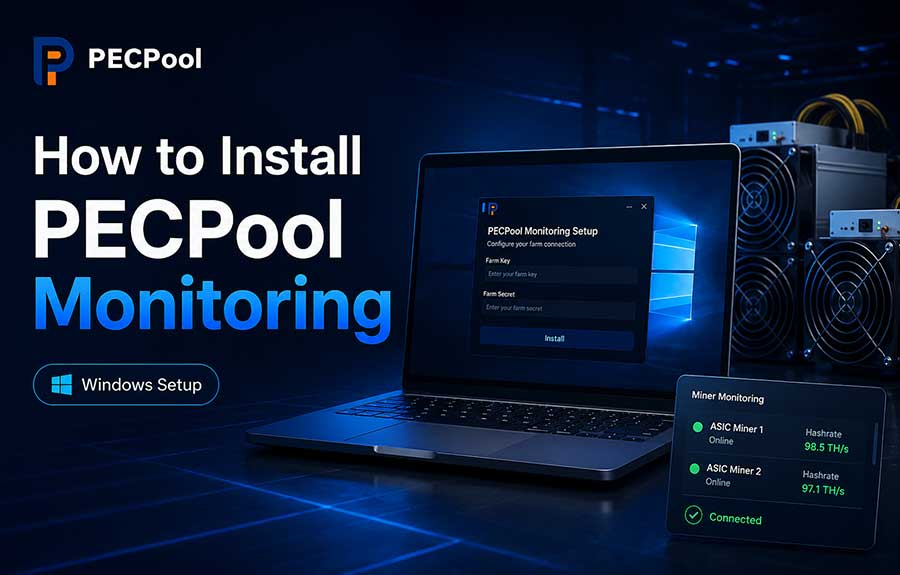
如何安装 PECPool 监控