


بیاموزید چگونه PECPool Cloud Miner Monitor را روی یک کامپیوتر Windows نصب کنید، شبکه استخراج را آماده سازید، Farm Key و Farm Secret را دریافت کنید، نصب را تکمیل کنید، اطلاعات ماینر را در پنل بررسی کنید و مشکلات رایج نصب و اتصال را برطرف نمایید.

مانیتورینگ PECPool به اپراتورهای استخراج اجازه می‌دهد اطلاعات عملیاتی ماینرهای ASIC پشتیبانی‌شده را جمع‌آوری کرده و در پنل PECPool نمایش دهند.

نرم‌افزار مانیتورینگ به‌صورت یک سرویس پس‌زمینه مبتنی بر Windows روی کامپیوتر یا سروری اجرا می‌شود که می‌تواند هم با PECPool و هم با دستگاه‌های استخراج ارتباط برقرار کند.

پس از نصب، سرویس مانیتورینگ می‌تواند به PECPool کمک کند اطلاعاتی مانند موارد زیر را نمایش دهد:

  • وضعیت ماینر
  • هش‌ریت محلی ماینر
  • اطلاعات دما و خنک‌سازی
  • مدت فعالیت ماینر
  • مدل دستگاه و اطلاعات شبکه
  • وضعیت سخت‌افزاری و عملیاتی
  • اطلاعات مدیریت از راه دور پشتیبانی‌شده

این راهنما نحوه آماده‌سازی کامپیوتر مانیتورینگ، دریافت اطلاعات موردنیاز، نصب PECPool Cloud Miner Monitor، تأیید نصب و رفع مشکلات رایج را توضیح می‌دهد.

مانیتورینگ PECPool چیست؟

مانیتورینگ PECPool با مانیتورینگ عادی ورکر در سمت استخر متفاوت است.

وقتی ماینر ASIC به سرور Stratum در PECPool متصل می‌شود، PECPool می‌تواند اطلاعات سمت استخر مانند وضعیت ورکر، سهم‌های پذیرفته‌شده و هش‌ریت مؤثر را محاسبه کند.

PECPool Cloud Miner Monitor از طریق شبکه محلی استخراج، دسترسی مستقیم به اطلاعات ماینرهای پشتیبانی‌شده را اضافه می‌کند.

نوع مانیتورینگ منبع اطلاعات نمونه‌ها
مانیتورینگ سمت استخر سهم‌های دریافت‌شده توسط PECPool وضعیت ورکر، هش‌ریت مؤثر، سهم‌های پذیرفته‌شده
مانیتورینگ ماینر ارتباط مستقیم با ماینر ASIC دما، هش‌ریت محلی، مدت فعالیت، مدل، وضعیت سخت‌افزار

سرویس مانیتورینگ جایگزین تنظیمات Stratum ماینر نیست. ماینرهای شما همچنان باید با URL صحیح استخر PECPool، حساب استخراج و نام ورکر پیکربندی شوند.

نیازمندی‌های سیستم

حداقل نیازمندی‌های اعلام‌شده برای کامپیوتر مانیتورینگ Windows عبارت‌اند از:

مؤلفه حداقل نیازمندی
پردازنده ۲٫۵ گیگاهرتز
حافظه ۲ گیگابایت RAM
فضای ذخیره‌سازی ۵۰ گیگابایت فضای خالی دیسک
سیستم‌عامل کامپیوتر Windows یا Windows Server پشتیبانی‌شده
اینترنت اتصال پایدار و پیوسته اینترنت
شبکه محلی دسترسی شبکه به ماینرهای ASIC تحت مانیتورینگ

یک عملیات استخراج بزرگ‌تر ممکن است بر اساس تعداد ماینرها و حجم اطلاعات جمع‌آوری‌شده به ظرفیت بیشتر پردازنده، حافظه و شبکه نیاز داشته باشد.

نرم‌افزار مانیتورینگ کجا باید نصب شود؟

مانیتورینگ PECPool را روی کامپیوتر یا سرور Windows نصب کنید که:

  • بتواند به‌طور پیوسته روشن بماند
  • اتصال اینترنت پایدار داشته باشد
  • بتواند به نشانی‌های IP محلی ماینرهای ASIC دسترسی پیدا کند
  • در برابر دسترسی غیرمجاز محافظت شده باشد
  • مرتب خاموش یا قطع نشود

کامپیوتر مانیتورینگ معمولاً باید به همان شبکه محلی ماینرها متصل باشد.

اگر دسترسی شبکه لازم از طریق اتصال امن Site-to-Site یا VPN فراهم باشد، کامپیوتر می‌تواند در یک شبکه مسیریابی‌شده دیگر نیز قرار داشته باشد.

نصب نرم‌افزار روی کامپیوتر شخصی‌ای که مرتب خاموش می‌شود، هر زمان آن کامپیوتر در دسترس نباشد مانیتورینگ ماینر را متوقف می‌کند.

آماده‌سازی شبکه استخراج

پیش از نصب نرم‌افزار مانیتورینگ، تأیید کنید که کامپیوتر Windows می‌تواند با ماینرها ارتباط برقرار کند.

موارد زیر را بررسی کنید:

  • کامپیوتر مانیتورینگ و ماینرها نشانی IP محلی معتبر دارند.
  • ماینرها از کامپیوتر Windows قابل دسترسی هستند.
  • مسیریابی شبکه میان کامپیوتر و ماینرها برقرار است.
  • هیچ قانون Firewall ارتباط محلی با ماینرها را مسدود نمی‌کند.
  • رابط‌های مدیریتی ماینرها از شبکه مانیتورینگ قابل دسترسی هستند.
  • نشانی IP تکراری وجود ندارد.

آزمایش نشانی IP ماینر

در کامپیوتر مانیتورینگ Windows، Command Prompt را باز کرده و نشانی IP محلی یک ماینر را آزمایش کنید:

ping 192.168.1.100

نشانی IP نمونه را با نشانی واقعی ماینر خود جایگزین کنید.

ممکن است برخی ماینرها حتی در صورت دردسترس‌بودن رابط مدیریتی به Ping پاسخ ندهند. رابط وب ماینر را نیز در مرورگر آزمایش کنید:

http://192.168.1.100

اگر کامپیوتر مانیتورینگ به ماینر دسترسی ندارد، پیش از ادامه، تنظیمات شبکه محلی، مسیریابی، VLAN، Firewall یا IP را اصلاح کنید.

استفاده از نشانی‌های IP پایدار برای ماینرها

نشانی‌های IP ماینرها باید قابل پیش‌بینی باقی بمانند تا سرویس مانیتورینگ بتواند به دستگاه‌های درست دسترسی پیوسته داشته باشد.

روش‌های پیشنهادی عبارت‌اند از:

  • رزرو DHCP پیکربندی‌شده در روتر
  • نشانی‌های IP ثابت با مدیریت صحیح
  • برنامه مستند تخصیص IP برای فارم استخراج

از اختصاص یک نشانی IP ثابت به بیش از یک دستگاه خودداری کنید.

دریافت Farm Key و Farm Secret

PECPool Cloud Miner Monitor برای متصل‌کردن نصب مانیتورینگ به فارم صحیح PECPool به Farm Key و Farm Secret نیاز دارد.

برای یافتن این اطلاعات:

  1. وارد پنل کنترل رسمی PECPool شوید.
  2. باز کنیدپروفایل منبه‌روزرسانی می‌شود.
  3. بخشی را که Farm Key و Farm Secret در آن قرار دارد پیدا کنید.
  4. Farm Key را کپی کنید.
  5. Farm Secret را کپی کنید.
  6. هر دو مقدار را هنگام نصب در دسترس نگه دارید.

نشانی‌های رسمی پنل کنترل PECPool عبارت‌اند از:

  • https://cp.pecpool.com
  • https://cp.pecpool.cc

آشنایی با اطلاعات مانیتورینگ

اطلاعات کاربرد
Farm Key فارم PECPool متصل به سرویس مانیتورینگ را شناسایی می‌کند
Farm Secret ارتباط مربوط به آن فارم را احراز هویت می‌کند

Farm Key و Farm Secret موارد زیر نیستند:

  • نام کاربری ورود به PECPool
  • رمز عبور ورود به PECPool
  • رمز عبور مدیر ماینر
  • نام ورکر شما
  • نشانی کیف پول بیت‌کوین شما
  • کد احراز هویت دومرحله‌ای شما

محافظت از Farm Secret

Farm Secret یک اطلاعات محرمانه حساس است.

کارهای زیر را انجام ندهید:

  • انتشار آن در تصاویر صفحه
  • ارسال آن در گروه‌های عمومی تلگرام
  • قرار دادن آن در اسناد عمومی
  • ذخیره آن در مخزن‌های عمومی سورس‌کد
  • اشتراک آن با تکنسین‌های غیرمجاز

اگر فکر می‌کنید Farm Secret افشا شده است، اطلاعات مربوط را از طریق پنل PECPool جایگزین کرده و نصب مانیتورینگ را به‌روزرسانی کنید.

دانلود نصب‌کننده رسمی

مانیتورینگ PECPool را فقط از نشانی دانلود رسمی PECPool دریافت کنید:

https://static.pecpool.com/Upgrade/Setup.exe

نصب‌کننده را از وب‌سایت‌های ناشناس، سرویس‌های اشتراک فایل، پیام‌های خصوصی یا حساب‌های غیررسمی تلگرام دانلود نکنید.

استفاده از نشانی دانلود رسمی کمک می‌کند نسخه فعلی فایل نصب PECPool را دریافت کنید.

مرحله ۱: اجرای نصب‌کننده

پس از دانلودSetup.exe:

  1. فایل دانلودشده را پیدا کنید.
  2. روی فایل راست‌کلیک کنید.
  3. انتخاب کنیداجرا به‌عنوان مدیربه‌روزرسانی می‌شود.
  4. اگر فایل را از نشانی رسمی PECPool دانلود کرده‌اید، پیام امنیتی Windows را تأیید کنید.
  5. در طول نصب، کامپیوتر را به اینترنت متصل نگه دارید.

نصب‌کننده یک پنجره فرمان با عنوان زیر باز می‌کند:

Install PECPool Cloud Miner Monitor

مرحله ۲: واردکردن Farm Key

نصب‌کننده ابتدا عبارت زیر را نمایش می‌دهد:

Enter your farm key:

Farm Key کپی‌شده از پنل PECPool را وارد کرده و کلید زیر را فشار دهیدEnterبه‌روزرسانی می‌شود.

بررسی کنید که:

  • کلید به‌طور کامل کپی شده باشد.
  • پیش از کلید فاصله‌ای اضافه نشده باشد.
  • پس از کلید فاصله‌ای اضافه نشده باشد.
  • کلید متعلق به فارم PECPool موردنظر باشد.

مرحله ۳: واردکردن Farm Secret

پس از پذیرفته‌شدن Farm Key، نصب‌کننده عبارت زیر را نمایش می‌دهد:

Enter your farm secret:

Farm Secret کپی‌شده از پنل PECPool را وارد کرده و کلید زیر را فشار دهیدEnterبه‌روزرسانی می‌شود.

هنگام واردکردن مقدار محرمانه در پنجره فرمان، ممکن است نویسه‌ها نمایش داده نشوند. این می‌تواند یک رفتار امنیتی عادی باشد.

مقدار را با دقت وارد کنید و تصویری که اطلاعات واقعی در آن دیده می‌شود منتشر نکنید.

مرحله ۴: انتظار برای تکمیل نصب

نصب‌کننده اجزای لازم مانیتورینگ PECPool و سرویس پس‌زمینه Windows را پیکربندی می‌کند.

در طول نصب:

  • پنجره نصب را نبندید.
  • Windows را Restart نکنید.
  • اتصال کامپیوتر به اینترنت را قطع نکنید.
  • چند نسخه نصب‌کننده را هم‌زمان اجرا نکنید.

صبر کنید تا فرایند نصب تکمیل نصب را اعلام کند.

پس از نصب چه اتفاقی می‌افتد؟

پس از نصب موفق، سرویس مانیتورینگ PECPool در پس‌زمینه اجرا می‌شود. در استفاده عادی لازم نیست پنجره نصب باز بماند.

برای مانیتورینگ پیوسته، کامپیوتر Windows باید روشن و متصل به شبکه باقی بماند.

سرویس به موارد زیر نیاز دارد:

  • دسترسی اینترنت به PECPool
  • دسترسی محلی یا مسیریابی‌شده به ماینرها
  • اطلاعات معتبر Farm Key و Farm Secret
  • مجوز اجرا به‌عنوان سرویس پس‌زمینه Windows

بررسی سرویس Windows

برای بررسی اجرای سرویس مانیتورینگ:

  1. فشار دهیدWindows + Rبه‌روزرسانی می‌شود.
  2. Enterservices.mscبه‌روزرسانی می‌شود.
  3. فشار دهیدEnterبه‌روزرسانی می‌شود.
  4. سرویس مانیتورینگ PECPool را پیدا کنید.
  5. تأیید کنید وضعیت آن برابر است بادر حال اجرابه‌روزرسانی می‌شود.
  6. تأیید کنید نوع Startup آن اجازه می‌دهد همراه Windows اجرا شود.

حساب سرویس، تنظیمات Startup یا مسیر فایل اجرایی را تغییر ندهید، مگر اینکه پشتیبانی PECPool دستور داده باشد.

تأیید مانیتورینگ در پنل PECPool

پس از نصب:

  1. وارد پنل PECPool شوید.
  2. بخشمانیتوررا باز کنید.
  3. بخش ماینرها را باز کنید.
  4. برای جمع‌آوری اولیه اطلاعات چند دقیقه زمان بدهید.
  5. بررسی کنید که آیا اطلاعات ماینرها نمایش داده می‌شود یا شروع به به‌روزرسانی می‌کند.

با توجه به ماینر پشتیبانی‌شده و اطلاعات موجود، موارد زیر را بررسی کنید:

  • نام یا شناسه ماینر
  • آدرس IP محلی
  • مدل ماینر
  • هش‌ریت محلی
  • دما
  • مدت کارکرد
  • وضعیت عملیاتی

نصب مانیتورینگ زمانی موفق است که سرویس در حال اجرا باشد و اطلاعات فعلی ماینرها در پنل PECPool دریافت شود.

مانیتورینگ و مدیریت از راه دور ماینرها

نصب سرویس مانیتورینگ امکان جمع‌آوری اطلاعات ماینرهای پشتیبانی‌شده را فراهم می‌کند. بعضی قابلیت‌های مدیریت از راه دور ممکن است به اطلاعات ورود اضافی ماینر یا دسترسی API نیاز داشته باشند.

قابلیت‌های مدیریتی پشتیبانی‌شده ممکن است شامل موارد زیر باشند:

  • راه‌اندازی مجدد ماینر
  • کنترل برق دستگاه‌های پشتیبانی‌شده
  • تغییر تنظیمات استخر
  • بررسی اطلاعات ماینر

در دسترس بودن قابلیت‌ها به سازنده، مدل، فریم‌ور، دسترسی شبکه و مجوزهای حساب ماینر بستگی دارد.

نیازمندی‌های مدیریت Antminer

برای دستگاه‌های Antminer پشتیبانی‌شده، عملیات مدیریت از راه دور ممکن است مستلزم ذخیره رمز عبور مدیر محلی ماینر در تنظیمات ماینر داخل پنل PECPool باشد.

فرآیند کلی:

  1. باز کنیدمانیتوربه‌روزرسانی می‌شود.
  2. بخش ماینرها را باز کنید.
  3. Antminer موردنظر را انتخاب کنید.
  4. گزینه ویرایش ماینر را باز کنید.
  5. رمز عبور مدیر محلی ماینر را وارد کنید.
  6. تغییرات را ذخیره کنید.

رمز عبور مدیر ماینر با رمز عبور حساب PECPool متفاوت است.

نیازمندی‌های مدیریت WhatsMiner

عملیات مدیریتی پشتیبانی‌شده WhatsMiner ممکن است مستلزم فعال‌کردن کنترل API از طریق برنامه رسمی WhatsMinerTool باشد.

فرآیند کلی:

  1. WhatsMinerTool را در شبکه محلی ماینینگ باز کنید.
  2. دستگاه‌های WhatsMiner موردنظر را پیدا کنید.
  3. قابلیت کنترل API پشتیبانی‌شده را فعال کنید.
  4. رکورد ماینر را در پنل PECPool باز کنید.
  5. در صورت نیاز، رمز عبور محلی مجاز ماینر را وارد کنید.
  6. تغییرات را ذخیره کنید.

حتی اگر بعضی فرمان‌های از راه دور فعال نباشند، ممکن است اطلاعات مانیتورینگ همچنان در دسترس باشد.

نصب‌کننده باز نمی‌شود

اگرSetup.exeباز نمی‌شود:

  • مطمئن شوید دانلود با موفقیت کامل شده است.
  • نصب‌کننده را دوباره از آدرس رسمی PECPool دانلود کنید.
  • کلیک راست کرده و گزینه زیر را انتخاب کنیداجرا به‌عنوان مدیربه‌روزرسانی می‌شود.
  • گزارش‌های امنیتی Windows و آنتی‌ویروس را بررسی کنید.
  • مطمئن شوید Windows کاملاً به‌روز است.
  • کامپیوتر را راه‌اندازی مجدد کرده و دوباره امتحان کنید.

نرم‌افزار امنیتی را برای همیشه غیرفعال نکنید. علت مسدودشدن فایل را بررسی کنید و مطمئن شوید فایل از آدرس رسمی دانلود PECPool دریافت شده است.

نصب‌کننده Farm Key یا Farm Secret را رد می‌کند

موارد زیر را بررسی کنید:

  • Farm Key از فارم صحیح PECPool کپی شده باشد.
  • Farm Secret متعلق به همان Farm Key باشد.
  • مقادیر به‌طور کامل کپی شده باشند.
  • قبل یا بعد از مقادیر فاصله اضافه نشده باشد.
  • از اطلاعات ورود قدیمی یا جایگزین‌شده استفاده نشده باشد.
  • تاریخ و ساعت کامپیوتر صحیح باشد.
  • اتصال اینترنت فعال باشد.

اطلاعات ورود را دوباره مستقیماً از «پروفایل من» کپی کرده و نصب را تکرار کنید.

سرویس نصب شده اما اجرا نمی‌شود

اگر سرویس وجود دارد اما وضعیت آن Stopped است:

  1. باز کنیدservices.mscبه‌روزرسانی می‌شود.
  2. سرویس مانیتورینگ PECPool را پیدا کنید.
  3. برای راه‌اندازی آن تلاش کنید.
  4. هر پیام خطای Windows را بررسی کنید.
  5. برای خطاهای مرتبط، Windows Event Viewer را بررسی کنید.
  6. مطمئن شوید آنتی‌ویروس سرویس را مسدود نکرده است.
  7. مطمئن شوید Farm Key و Farm Secret معتبر هستند.

اگر سرویس بلافاصله دوباره متوقف شد، خطا را ثبت کرده و با پشتیبانی PECPool تماس بگیرید.

سرویس در حال اجراست اما هیچ ماینری نمایش داده نمی‌شود

بررسی کنید:

  • کامپیوتر Windows بتواند به آدرس‌های IP محلی ماینرها دسترسی داشته باشد.
  • ماینرها روشن باشند.
  • ماینرها آدرس IP معتبر و منحصربه‌فرد داشته باشند.
  • مسیریابی شبکه و قوانین VLAN اجازه دسترسی بدهند.
  • Windows Firewall اجازه فعالیت سرویس مانیتورینگ را بدهد.
  • اطلاعات ورود صحیح فارم وارد شده باشد.
  • ماینرها و فریم‌ورهای انتخاب‌شده پشتیبانی شوند.
  • برای جمع‌آوری اولیه اطلاعات زمان کافی گذشته باشد.

یک ماینر را مستقیماً از کامپیوتر مانیتورینگ آزمایش کنید:

ping 192.168.1.100

سپس صفحه مدیریت محلی آن را آزمایش کنید:

http://192.168.1.100

بعضی ماینرها نمایش داده می‌شوند اما بعضی دیگر نه

وقتی فقط بعضی ماینرها نمایش داده نمی‌شوند، دستگاه‌های مشکل‌دار را با دستگاه‌های سالم مقایسه کنید.

بررسی کنید:

  • آدرس IP و Subnet
  • سوئیچ شبکه و VLAN
  • مدل و فریم‌ور ماینر
  • اطلاعات ورود محلی
  • دسترسی API در دستگاه‌های WhatsMiner
  • آدرس‌های IP تکراری
  • قوانین فایروال

اگر مشکل فقط یک ماینر را تحت تأثیر قرار داده باشد، احتمال اینکه علت آن نصب اصلی مانیتورینگ PECPool باشد کمتر است.

مانیتورینگ پس از راه‌اندازی مجدد Windows متوقف می‌شود

بررسی کنید:

  • نوع راه‌اندازی سرویس PECPool
  • وضعیت سرویس پس از شروع Windows
  • Windows Event Viewer
  • رویدادهای آنتی‌ویروس یا محافظت Endpoint
  • در دسترس بودن شبکه هنگام راه‌اندازی سیستم

سرویس باید طوری تنظیم شود که همراه Windows به‌صورت خودکار شروع به کار کند.

اطلاعات مانیتورینگ با تأخیر به‌روزرسانی می‌شود

تأخیر در به‌روزرسانی ممکن است به دلایل زیر باشد:

  • اتصال اینترنت ناپایدار
  • تأخیر زیاد بین کامپیوتر مانیتورینگ و PECPool
  • Packet Loss در شبکه محلی
  • فشار کاری بیش از حد روی کامپیوتر Windows
  • فشار کاری بیش از حد روی روتر یا سوئیچ
  • تأخیر در پاسخ API ماینر
  • تعداد زیاد دستگاه‌های تحت مانیتورینگ

مصرف پردازنده، حافظه، فضای ذخیره‌سازی و شبکه کامپیوتر Windows را بررسی کنید.

Windows Firewall را بررسی کنید

Windows Firewall باید به سرویس مانیتورینگ اجازه ارتباط بدهد:

  • ارتباط خروجی با PECPool
  • ارتباط با آدرس‌های IP ماینرها در شبکه محلی یا مسیریابی‌شده

کامپیوتر مانیتورینگ یا رابط‌های وب ماینرها را مستقیماً در معرض اینترنت عمومی قرار ندهید.

برای مدیریت از راه دور از شبکه محلی امن، قوانین فایروال و دسترسی VPN استفاده کنید.

ایزوله‌سازی شبکه ماینرها را بررسی کنید

بعضی فارم‌ها ماینرها و کامپیوترهای مدیریتی را در VLANهای جداگانه قرار می‌دهند.

هنگام استفاده از بخش‌بندی شبکه، فقط ارتباط ضروری بین موارد زیر را مجاز کنید:

  • کامپیوتر مانیتورینگ
  • آدرس‌های IP مدیریتی ماینرها
  • سرویس‌های PECPool

مطمئن شوید سیاست‌های مسیریابی و فایروال اجازه عبور ترافیک برگشتی را می‌دهند.

توصیه‌های امنیتی

  • سرویس مانیتورینگ را فقط روی یک کامپیوتر Windows مورد اعتماد نصب کنید.
  • Windows و نرم‌افزارهای امنیتی را به‌روز نگه دارید.
  • از حساب مدیر Windows محافظت کنید.
  • دسترسی فیزیکی و از راه دور به کامپیوتر مانیتورینگ را محدود کنید.
  • Farm Secret را به اشتراک نگذارید.
  • تصاویر صفحه حاوی اطلاعات ورود را منتشر نکنید.
  • صفحات مدیریت ماینرها را مستقیماً در معرض اینترنت قرار ندهید.
  • برای دسترسی از راه دور از VPN امن استفاده کنید.
  • اگر اطلاعات ورود افشا شدند، آن‌ها را جایگزین کنید.
  • دسترسی کارکنان یا ارائه‌دهندگان خدمات سابق را حذف کنید.

اطلاعاتی که باید به پشتیبانی ارائه شود

اگر نصب یا مانیتورینگ همچنان کار نمی‌کند، موارد زیر را ارائه کنید:

  • نسخه Windows
  • تاریخ و ساعت تقریبی نصب
  • خطای نمایش‌داده‌شده توسط نصب‌کننده
  • وضعیت سرویس مانیتورینگ
  • تعداد ماینرها
  • مدل ماینرهای مشکل‌دار
  • ساختار شبکه محلی
  • خطاهای مرتبط Windows Event Viewer
  • تصویر صفحه‌ای که Farm Secret را نمایش ندهد

هرگز موارد زیر را ارسال نکنید:

  • رمز عبور PECPool خود
  • رمز عبور ایمیل خود
  • کد احراز هویت دومرحله‌ای شما
  • کلید خصوصی کیف پول خود
  • عبارت بازیابی کیف پول خود

کانال‌های رسمی پشتیبانی PECPool

فقط از کانال‌های رسمی پشتیبانی استفاده کنید:

  • بخشپشتیبانیدر پنل PECPool
  • کانال‌های رسمی جامعه PECPool
  • support@pecmine.com

چک‌لیست نصب

  • یک کامپیوتر یا سرور Windows مناسب در دسترس باشد.
  • کامپیوتر به‌طور مداوم روشن بماند.
  • کامپیوتر دسترسی پایدار به اینترنت داشته باشد.
  • کامپیوتر بتواند به آدرس‌های IP محلی ماینرها دسترسی داشته باشد.
  • ماینرها آدرس‌های IP پایدار و منحصربه‌فرد داشته باشند.
  • Farm Key از «پروفایل من» کپی شده باشد.
  • Farm Secret به‌صورت امن کپی شده باشد.
  • نصب‌کننده از آدرس رسمی PECPool دانلود شده باشد.
  • نصب‌کننده با دسترسی Administrator اجرا شده باشد.
  • Farm Key و Farm Secret به‌درستی وارد شده باشند.
  • نصب بدون خطا کامل شده باشد.
  • سرویس مانیتورینگ PECPool در حال اجرا باشد.
  • اطلاعات ماینر در بخش Monitor نمایش داده شود یا به‌روزرسانی گردد.
  • رمزهای عبور موردنیاز ماینر یا کنترل‌های API برای قابلیت‌های مدیریتی پیکربندی شده باشند.

کامپیوتر مانیتورینگ را آنلاین نگه دارید

PECPool Cloud Miner Monitor برای جمع‌آوری اطلاعات دستگاه‌های ماینینگ شما به کامپیوتر مانیتورینگ Windows وابسته است.

برای مانیتورینگ پیوسته و قابل اعتماد، کامپیوتر را روشن و متصل به شبکه محلی ماینینگ و اینترنت نگه دارید.

پس از نصب، هر دو سمت اتصال را بررسی کنید: مطمئن شوید سرویس Windows در حال اجراست و اطلاعات فعلی ماینر در پنل PECPool قابل مشاهده است.
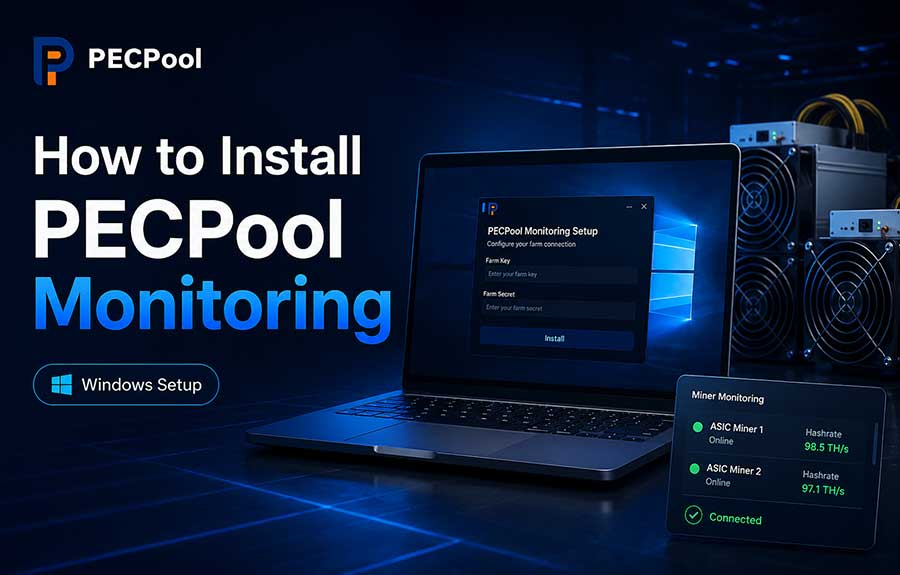
نحوه نصب مانیتورینگ PECPool