

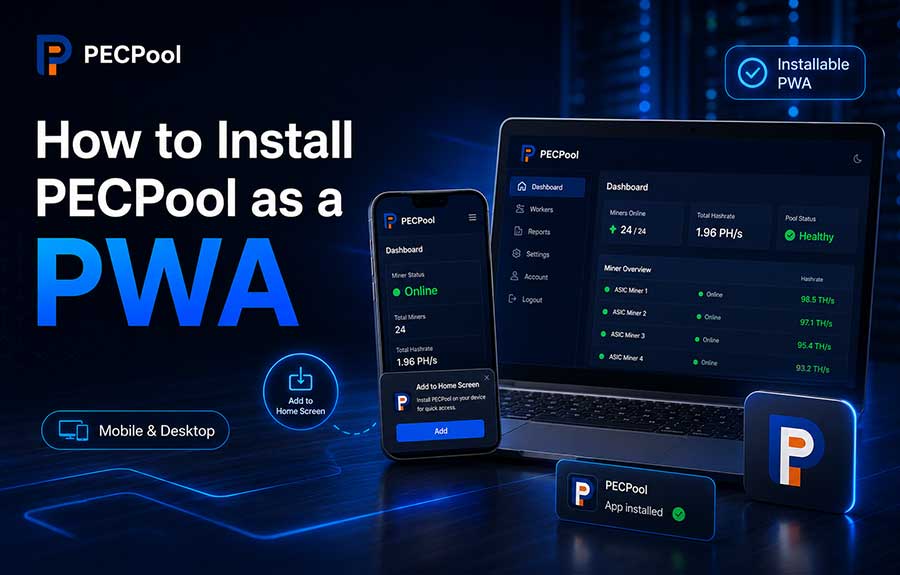
了解如何在 Android、iPhone、iPad、Windows、macOS 及受支持桌面浏览器上把 PECPool 面板安装为 Progressive Web App,包括 Chrome、Safari、Microsoft Edge 的安装、独立应用模式、权限、更新、卸载与故障排查。
PECPool PWA 可将矿池控制面板安装到手机、平板或电脑,并像独立应用一样打开,无需从 Google Play、App Store 或其他应用商店下载。
PWA 是可从受支持浏览器安装的 Web 应用。安装后可拥有独立图标、独立窗口、桌面或主屏幕快捷方式,并在设备允许时支持通知。PECPool PWA 使用的仍是官方 PECPool 控制面板。
可用项目取决于账户类型、权限和已启用功能。
| 功能 | 普通浏览器 | 已安装 PWA |
|---|---|---|
| 打开方式 | 浏览器中输入面板地址 | PECPool 应用图标 |
| 浏览器工具栏 | 通常可见 | 独立模式通常隐藏 |
| 主屏/桌面图标 | 可选快捷方式 | 应用图标 |
| 需要应用商店 | 否 | 否 |
| 更新 | 通过网站 | 通过 Web 应用自动加载 |
https://cp.pecpool.comhttps://cp.pecpool.cc输入邮箱、密码、2FA 或钱包信息前务必核对域名,并且只从官方地址安装 PWA。
不同系统和浏览器版本的菜单名称可能略有不同。
安装后 PECPool 图标应出现在主屏幕或应用列表。
Chrome 可能自动显示 Install PECPool、Add PECPool to Home screen、Install app 或地址栏安装图标,点击并确认即可。
从主屏幕或应用列表点击 PECPool 图标,需要时登录。正确安装后应在独立应用窗口中打开。
确认页面在 Safari 中打开。进入 Share → Edit Actions,将 Add to Home Screen 加入操作列表。Telegram、邮件或其他应用内置浏览器可能不会显示该选项。
从 Home Screen 点击 PECPool 图标,需要时登录。正确安装后应以独立应用样式打开。
打开官方面板,点击地址栏旁的安装图标;或 Chrome Menu → Cast, save and share → Install page as app,然后确认。应用可出现在 Start、Desktop、Taskbar 或 Chrome 应用管理中。
打开 Settings and more → Apps → Install this site as an app → Install。之后可固定到 Taskbar/Start、创建桌面快捷方式或设置登录时启动。
在受支持的 Chrome 中打开官方面板,使用地址栏安装图标或“将页面安装为应用”的菜单项并确认。PWA 会出现在浏览器和 macOS 支持的应用位置。
| 类型 | 行为 |
|---|---|
| 已安装 PWA | 通常在独立窗口打开 |
| 网站快捷方式 | 可能在普通浏览器标签页打开 |
如两者都存在,请选择 Install 或 Open as Web App。
当前挖矿数据和账户操作需要互联网。浏览器可能缓存部分资源,但 Worker 状态、算力、图表、收益、余额、支付、监控和更新离线时无法保证。
大多数更新直接通过 Web 面板加载,不需要应用商店更新。如看到旧版本,请完全关闭后重开、刷新、检查网络并更新浏览器。
使用与官方 Web 面板相同的账户凭据和安全控制,并在需要时完成 2FA。不要通过非官方域名或应用登录。
通知取决于操作系统、浏览器、设备权限和 PECPool 设置。只允许官方应用发送通知,并同时检查 PECPool Alerts 与系统通知设置。拒绝通知不会影响普通面板访问。
检查 Home Screen、App Launcher、Start、Desktop、Taskbar 和浏览器已安装应用列表。
打开 chrome://apps 或 Chrome 应用菜单,可打开、管理快捷方式或卸载 PECPool。
打开 edge://apps 或 Settings → Apps 管理 PECPool。
可能只创建了网站快捷方式。删除后使用 Install this site as an app / Install page as app / Open as Web App 重新安装。
完全关闭再打开,检查网络,刷新并更新浏览器。仍有问题时可谨慎清除 PECPool Site Data 后重新登录。
检查网络、DNS、设备时间、浏览器版本和官方域名。用普通浏览器标签打开同一 URL;若也失败,则不是 PWA 独有问题。
检查 Cookies/Site Data、会话过期、Private 模式、自动清理工具和设备时间。不要使用持续删除站点会话的设置。
2FA 与 Web 面板完全相同。只在官方域名输入验证码,绝不要通过 Telegram、私信或支持人员分享。
长按图标选择 Uninstall/Remove,或进入 Settings → Apps 删除。
长按图标,选择 Remove App/Delete Bookmark 或从 Home Screen 移除并确认。
使用应用菜单或 chrome://apps,选择 Uninstall PECPool。
在 edge://apps 或 Settings → Apps 选择 PECPool 并 Uninstall。
不会。只删除本地安装的应用,账户、Worker、算力、收益和 PECPool 服务器数据仍然保留。转交设备前应先退出登录。
同一账户可在获授权设备上使用。应保护每台设备、结束旧会话,并在设备丢失或更换时检查账户访问。
不要保存密码,使用后退出。最好使用个人设备或独立操作系统账户。
| 设备/浏览器 | 路径 |
|---|---|
| Android / Chrome | Menu → Install app / Add to Home screen |
| iPhone/iPad / Safari | Share → Add to Home Screen → Open as Web App |
| Windows / Chrome | Install icon / Install page as app |
| Windows / Edge | Settings and more → Apps → Install this site as an app |
| macOS / Chrome | Install icon 或应用菜单 |
正确安装后,可从 Home Screen、Start 或应用列表直接打开 PECPool,并使用与官方面板相同的数据和安全控制。请始终核对域名并保护设备和账户会话。
版权所有 ©2026 PECPool。