

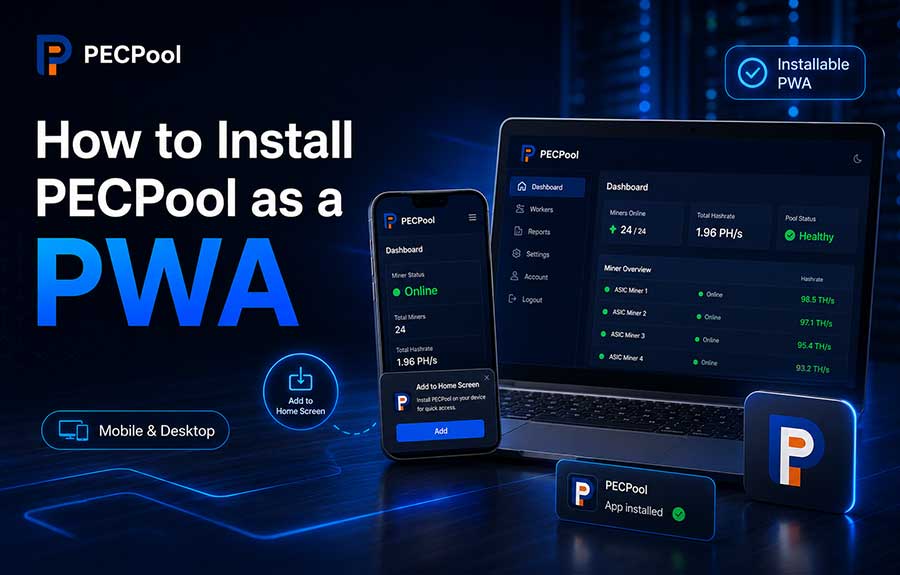
Узнайте, как установить панель PECPool как Progressive Web App на Android, iPhone, iPad, Windows, macOS и поддерживаемых браузерах, включая Chrome, Safari и Edge, автономный режим, разрешения, обновление, удаление и устранение проблем.
PWA PECPool позволяет установить панель майнинга на телефон, планшет или компьютер и открывать её как отдельное приложение без Google Play, App Store или другого магазина.
PWA — веб-приложение, которое устанавливается из поддерживаемого браузера и может запускаться отдельным значком и в самостоятельном окне. В зависимости от устройства доступны ярлыки, интеграция с меню приложений и уведомления. PWA PECPool использует ту же официальную панель PECPool.
Набор разделов зависит от типа аккаунта, прав и включённых функций.
| Функция | Обычный браузер | Установленный PWA |
|---|---|---|
| Запуск | Браузер и адрес панели | Значок PECPool |
| Панель браузера | Обычно видна | Обычно скрыта |
| Значок | Необязательный ярлык | Значок приложения |
| Магазин приложений | Не нужен | Не нужен |
| Обновления | С сайта | Через веб-приложение |
https://cp.pecpool.comhttps://cp.pecpool.ccПеред вводом email, пароля, 2FA или данных кошелька проверяйте домен. Устанавливайте PWA только с официального адреса.
Названия пунктов меню могут отличаться по версии ОС и браузера.
Значок появится на Home Screen или в списке приложений.
Chrome может автоматически показать Install PECPool, Add PECPool to Home screen, Install app или значок установки в адресной строке. Нажмите его и подтвердите.
Откройте значок PECPool на Home Screen/в списке приложений и войдите при необходимости. При корректной установке панель запускается в отдельном окне.
Откройте страницу именно в Safari. В Share → Edit Actions добавьте Add to Home Screen. Встроенный браузер Telegram, почты или другой программы может скрывать эту функцию.
Нажмите значок PECPool на Home Screen и войдите при необходимости. Приложение должно открыться в самостоятельном режиме.
Откройте официальную панель, нажмите значок установки у адресной строки либо Chrome Menu → Cast, save and share → Install page as app, затем подтвердите. PWA может появиться в Start, Desktop, Taskbar и менеджере приложений Chrome.
Edge → Settings and more → Apps → Install this site as an app → Install. После установки можно закрепить PECPool в Taskbar/Start, создать Desktop shortcut или запускать при входе.
В поддерживаемом Chrome откройте официальную панель и используйте значок установки или пункт установки страницы как приложения. PWA появится в поддерживаемом системном расположении приложений.
| Тип | Поведение |
|---|---|
| Установленный PWA | Обычно отдельное окно |
| Ярлык сайта | Может открыть обычную вкладку |
При выборе используйте Install или Open as Web App.
Для актуальных данных и операций нужен интернет. Кэш может сохранить часть ресурсов, но статус воркеров, хешрейт, графики, доход, баланс, выплаты, мониторинг и обновления без связи не гарантируются.
Большинство обновлений загружается из веб-панели. При старой версии закройте и заново откройте PWA, обновите страницу, проверьте интернет и обновите браузер.
Используются те же учетные данные и меры безопасности, включая 2FA. Не входите через неофициальный домен или приложение.
Зависят от ОС, браузера, разрешений и настроек PECPool. Разрешайте уведомления только официальному приложению и проверяйте Alerts и настройки ОС. Запрет уведомлений не блокирует обычный доступ к панели.
Проверьте Home Screen, App Launcher, Start, Desktop, Taskbar и список установленных приложений браузера.
Используйте chrome://apps или меню приложений для открытия, ярлыков и удаления PECPool.
Используйте edge://apps или Settings → Apps.
Вероятно, создан только Website Shortcut. Удалите его и установите через Install this site as an app / Install page as app / Open as Web App.
Полностью закройте, проверьте интернет, обновите страницу и браузер. При необходимости осторожно очистите Site Data PECPool и войдите снова.
Проверьте интернет, DNS, часы устройства, браузер и официальный домен. Откройте тот же URL в обычной вкладке: если он тоже не работает, проблема не специфична для PWA.
Проверьте Cookies/Site Data, срок сессии, Private mode, автоматическую очистку и время устройства. Не используйте средства, постоянно удаляющие сессию сайта.
Работает так же, как в веб-панели. Вводите код только на официальном домене и никому его не передавайте.
Удерживайте значок и выберите Uninstall/Remove либо используйте Settings → Apps.
Удерживайте значок, выберите Remove App/Delete Bookmark или удаление с Home Screen и подтвердите.
Используйте меню приложения или chrome://apps → Uninstall PECPool.
Откройте edge://apps или Settings → Apps, выберите PECPool и Uninstall.
Нет. Удаляется только локальное приложение. Аккаунт, воркеры, хешрейт, доход и серверные данные сохраняются. Перед передачей устройства выйдите из аккаунта.
Один аккаунт можно использовать на авторизованных устройствах. Защищайте каждое, завершайте старые сессии и проверяйте доступ при потере устройства.
Не сохраняйте пароль и всегда выходите. Предпочтительны личное устройство или отдельная учетная запись ОС.
| Устройство/браузер | Путь |
|---|---|
| Android / Chrome | Menu → Install app / Add to Home screen |
| iPhone/iPad / Safari | Share → Add to Home Screen → Open as Web App |
| Windows / Chrome | Install icon / Install page as app |
| Windows / Edge | Settings and more → Apps → Install this site as an app |
| macOS / Chrome | Install icon или меню приложения |
После установки PECPool доступен с Home Screen, Start или из списка приложений и предоставляет те же данные и меры безопасности, что официальная панель. Всегда следите за доменом, устройством и активными сессиями.
©2026 PECPool. Все права защищены.