

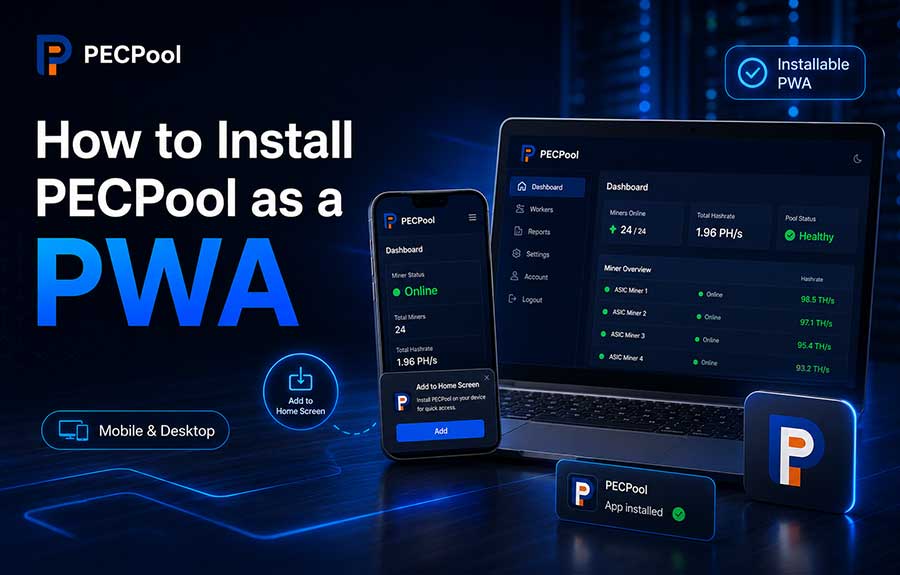
تعلّم تثبيت لوحة PECPool كتطبيق Progressive Web App على Android وiPhone وiPad وWindows وmacOS والمتصفحات المدعومة، بما في ذلك Chrome وSafari وMicrosoft Edge، والوضع المستقل والصلاحيات والتحديث وإلغاء التثبيت وحل المشكلات.
يتيح تطبيق PECPool التقدمي (PWA) تثبيت لوحة التعدين على الهاتف أو الجهاز اللوحي أو الكمبيوتر واستخدامها كتطبيق مستقل من دون تنزيل برنامج من متجر تطبيقات.
PWA هو تطبيق قائم على الويب يمكن تثبيته من متصفح مدعوم وفتحه بأيقونة مستقلة ونافذة شبيهة بالتطبيق، مع دعم الاختصارات والإشعارات عندما يسمح الجهاز بذلك. يستخدم PWA الخاص بـ PECPool لوحة PECPool الرسمية نفسها.
تعتمد الأقسام المتاحة على نوع الحساب والصلاحيات والميزات المفعلة.
| الميزة | المتصفح العادي | PWA المثبت |
|---|---|---|
| طريقة الوصول | فتح المتصفح وإدخال عنوان اللوحة | أيقونة PECPool |
| شريط المتصفح | ظاهر عادة | مخفي عادة في الوضع المستقل |
| أيقونة الشاشة/سطح المكتب | اختصار اختياري | أيقونة تطبيق |
| متجر تطبيقات | غير مطلوب | غير مطلوب |
| التحديثات | من الموقع | تُحمّل عبر تطبيق الويب |
https://cp.pecpool.comhttps://cp.pecpool.ccتحقق من النطاق قبل إدخال البريد أو كلمة المرور أو 2FA أو بيانات المحفظة، وثبّت PWA فقط من عنوان رسمي.
قد تختلف أسماء القوائم قليلاً حسب إصدار المتصفح والنظام.
تظهر أيقونة PECPool على الشاشة الرئيسية أو مشغّل التطبيقات.
قد يعرض Chrome تلقائياً Install PECPool أو Add PECPool to Home screen أو Install app أو رمز تثبيت في شريط العنوان؛ اضغطه وأكد الطلب.
افتح PECPool من الشاشة الرئيسية أو قائمة التطبيقات وسجّل الدخول عند الحاجة. عند التثبيت الصحيح تفتح اللوحة في نافذة مستقلة.
تأكد من استخدام Safari. افتح Share ثم Edit Actions وأضف Add to Home Screen. فتح الموقع داخل Telegram أو البريد أو متصفح مضمّن قد يمنع ظهور الخيار.
اضغط أيقونة PECPool من Home Screen وسجّل الدخول عند الحاجة. يجب أن يفتح في عرض مستقل.
قد يظهر في Start وDesktop وTaskbar وصفحة تطبيقات Chrome.
افتح اللوحة ثم Settings and more → Apps → Install this site as an app وأكد التثبيت. يمكنك بعد ذلك تثبيته على Taskbar/Start أو إنشاء اختصار.
في Chrome المدعوم افتح اللوحة الرسمية واستخدم رمز التثبيت أو خيار تثبيت الصفحة كتطبيق. يظهر PWA في موقع التطبيقات الذي يدعمه macOS والمتصفح.
| النوع | السلوك |
|---|---|
| PWA مثبت | يفتح عادة في نافذة تطبيق مستقلة |
| اختصار موقع | قد يفتح في تب متصفح عادي |
اختر Install أو Open as Web App للحصول على تجربة PWA كاملة.
المعلومات الحالية وعمليات الحساب تحتاج إلى الإنترنت. قد تبقى بعض ملفات التطبيق في Cache، لكن حالة العمال والهاشريت والرسوم والأرباح والمدفوعات والمراقبة لا يمكن ضمانها دون اتصال.
تُحمّل معظم تحديثات PECPool من الويب دون متجر تطبيقات. إذا ظهر إصدار قديم، أغلق التطبيق وافتحه، حدّث الصفحة، تحقق من الإنترنت وحدّث المتصفح.
استخدم نفس بيانات حساب PECPool والضوابط الأمنية، وأكمل 2FA عند الحاجة. لا تسجل الدخول عبر نطاق أو تطبيق غير رسمي.
تعتمد على النظام والمتصفح والأذونات وإعدادات PECPool. اسمح بالإشعارات فقط من التطبيق الرسمي وراجع إعدادات Alerts وإشعارات النظام. رفض الإذن لا يمنع الاستخدام العادي للوحة.
ابحث في Home Screen وApp Launcher وStart وDesktop وTaskbar وقائمة تطبيقات المتصفح قبل إعادة التثبيت.
استخدم chrome://apps أو قائمة التطبيقات المثبتة لفتح PECPool أو إدارة الاختصار أو إزالته.
استخدم edge://apps أو Settings → Apps لإدارة PECPool وتثبيته أو إزالته.
غالباً تم إنشاء اختصار موقع فقط. احذفه وأعد التثبيت عبر Install this site as an app / Install page as app / Open as Web App.
أغلقه بالكامل، تحقق من الاتصال، أعد التحميل وحدّث المتصفح. إذا استمر الأمر، امسح Site Data الخاص بـ PECPool بحذر ثم سجّل الدخول من جديد.
اختبر الإنترنت وDNS ووقت الجهاز وإصدار المتصفح والنطاق الرسمي. افتح نفس العنوان في تب عادي؛ إذا فشل أيضاً فالمشكلة ليست خاصة بـ PWA.
تحقق من Cookies/Site Data وانتهاء الجلسة ووضع Private وأدوات التنظيف التلقائي ووقت الجهاز. لا تستخدم إعدادات تمسح جلسة الموقع باستمرار.
تعمل 2FA مثل لوحة الويب تماماً. أدخل الرمز فقط داخل النطاق الرسمي ولا تشاركه في Telegram أو الرسائل أو مع الدعم.
اضغط مطولاً على الأيقونة واختر Uninstall/Remove أو استخدم Settings → Apps؛ وقد يتوفر الحذف أيضاً من Chrome.
اضغط مطولاً على الأيقونة واختر Remove App/Delete Bookmark أو إزالة من Home Screen ثم أكد.
استخدم قائمة التطبيق أو chrome://apps واختر Uninstall PECPool.
افتح edge://apps أو Settings → Apps واختر PECPool ثم Uninstall.
لا. الإزالة تحذف التطبيق المحلي فقط، ولا تحذف الحساب أو العمال أو الهاشريت أو الأرباح أو بيانات PECPool. سجّل الخروج قبل تسليم الجهاز لشخص آخر.
يمكن استخدام الحساب على عدة أجهزة مصرح بها. أمّن كل جهاز، أنهِ الجلسات القديمة وراجع الوصول إذا فُقد جهاز أو تم استبداله.
لا تحفظ كلمة المرور، وسجّل الخروج بعد الاستخدام. الأفضل استخدام جهاز شخصي أو حساب نظام تشغيل منفصل.
| الجهاز/المتصفح | المسار |
|---|---|
| Android / Chrome | Menu → Install app أو Add to Home screen |
| iPhone/iPad / Safari | Share → Add to Home Screen → Open as Web App |
| Windows / Chrome | Install icon أو Install page as app |
| Windows / Edge | Settings and more → Apps → Install this site as an app |
| macOS / Chrome | Install icon أو قائمة التطبيق |
بعد التثبيت الصحيح يمكنك فتح PECPool من Home Screen أو Start أو مشغّل التطبيقات والوصول إلى نفس البيانات وضوابط الأمان الموجودة في اللوحة الرسمية. حافظ دائماً على أمان الجهاز والجلسة وتحقق من النطاق.
حقوق النشر ©2026 PECPool.