

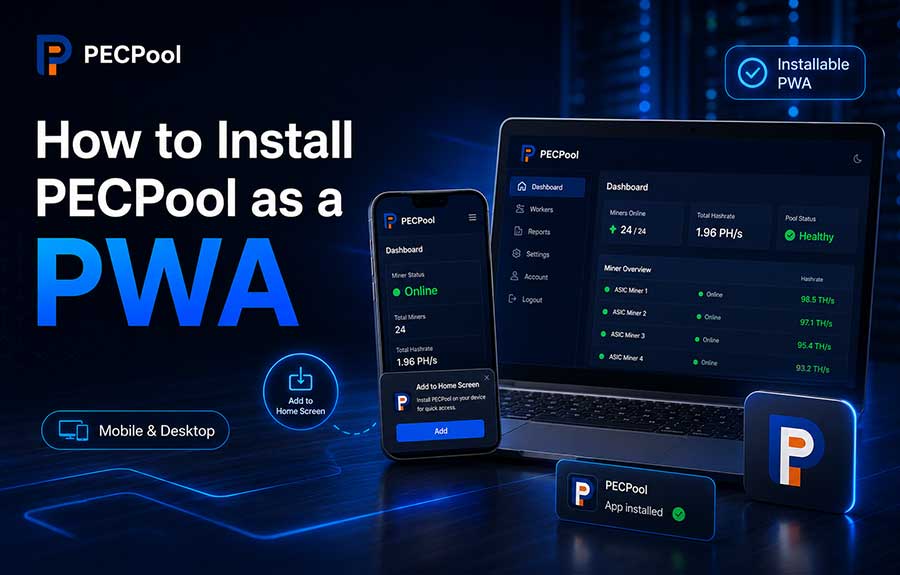
بیاموزید پنل PECPool را بهصورت Progressive Web App روی Android، iPhone، iPad، Windows، macOS و مرورگرهای پشتیبانیشده نصب کنید؛ شامل نصب با Chrome، Safari و Edge، حالت Standalone، Permissionها، Update، Uninstall و رفع مشکلات رایج.
نسخه PWA پنل PECPool به شما اجازه میدهد پنل استخراج را مانند یک برنامه روی موبایل، تبلت یا رایانه نصب کنید؛ بدون نیاز به Google Play، App Store یا فروشگاه نرمافزاری دیگر.
PWA یک برنامه مبتنی بر وب است که از مرورگر پشتیبانیشده نصب میشود و میتواند با آیکون مستقل، پنجره بدون نوار معمول مرورگر، میانبر دسکتاپ یا Home Screen و در صورت مجاز بودن اعلانها اجرا شود. PWA PECPool همان پنل رسمی را در قالبی شبیه برنامه ارائه میکند.
بخشهای قابل مشاهده به نوع حساب، دسترسیها و قابلیتهای فعال بستگی دارد.
| ویژگی | مرورگر عادی | PWA نصبشده |
|---|---|---|
| روش ورود | بازکردن مرورگر و آدرس پنل | آیکون PECPool |
| نوار مرورگر | معمولاً نمایش داده میشود | در حالت مستقل مخفی است |
| آیکون Home/Desktop | اختیاری | آیکون برنامه |
| نیاز به App Store | خیر | خیر |
| بهروزرسانی | از وبسایت | خودکار از وباپ |
https://cp.pecpool.comhttps://cp.pecpool.ccقبل از واردکردن ایمیل، رمز، کد 2FA یا اطلاعات کیف پول، دامنه را بررسی کنید و PWA را فقط از یکی از همین آدرسها نصب کنید.
نام منوها ممکن است با نسخه مرورگر یا سیستمعامل کمی تفاوت داشته باشد.
بعد از نصب، آیکون PECPool باید در Home Screen یا App Launcher دیده شود.
در بعضی دستگاهها Chrome خودکار پیام Install PECPool، Add PECPool to Home screen، Install app یا آیکون نصب در Address Bar را نشان میدهد. همان گزینه را انتخاب و تأیید کنید.
در نصب صحیح، پنل در یک پنجره مستقل و نه تب عادی مرورگر باز میشود.
مطمئن شوید صفحه در Safari باز شده است. Share → Edit Actions را باز کرده و Add to Home Screen را اضافه کنید. بازکردن لینک داخل Telegram، ایمیل یا مرورگر داخلی برنامهها ممکن است این گزینه را پنهان کند.
از Home Screen روی آیکون PECPool بزنید و در صورت نیاز وارد شوید. نصب صحیح باید پنل را به شکل مستقل باز کند.
برنامه میتواند در Start Menu، Desktop، Taskbar یا صفحه مدیریت برنامههای Chrome ظاهر شود.
بعد از نصب میتوانید آن را به Taskbar یا Start پین کنید، میانبر Desktop بسازید یا اجرای هنگام Sign in را فعال کنید.
در Chrome پشتیبانیشده، پنل رسمی را باز کنید و آیکون نصب Address Bar یا گزینه نصب صفحه بهعنوان Application را انتخاب کنید. برنامه در محل برنامههای macOS که مرورگر پشتیبانی میکند ظاهر میشود.
| نوع | رفتار |
|---|---|
| PWA نصبشده | معمولاً پنجره مستقل باز میکند |
| Website Shortcut | ممکن است در تب عادی مرورگر و با Address Bar باز شود |
اگر هر دو گزینه وجود دارد، برای تجربه کامل PWA گزینه Install یا Open as Web App را انتخاب کنید.
اگر نوار کامل مرورگر دیده میشود، احتمالاً فقط Shortcut ساختهاید.
برای اطلاعات فعلی استخراج و عملیات حساب، اینترنت لازم است. وضعیت Worker، هشریت، نمودارها، درآمد، موجودی، پرداختها، مانیتورینگ و اعلانهای جدید بدون اتصال فعال تضمین نمیشوند؛ حتی اگر بعضی فایلهای برنامه در Cache مرورگر باقی بمانند.
بیشتر تغییرات پنل از وب دریافت میشوند و نیاز به دانلود نسخه جدید از فروشگاه ندارند. در صورت مشاهده نسخه قدیمی، برنامه را ببندید و دوباره باز کنید، Refresh کنید، اینترنت و بهروزبودن مرورگر را بررسی کنید.
PWA از همان حساب و کنترلهای امنیتی پنل وب استفاده میکند. ایمیل/نام ورود و رمز را وارد کنید و در صورت نیاز 2FA را تکمیل کنید. از PWA یا دامنه غیررسمی برای ورود استفاده نکنید.
نمایش اعلان به سیستمعامل، مرورگر، Permission دستگاه و تنظیمات PECPool بستگی دارد. درخواست Notification را فقط از برنامه رسمی تأیید کنید، Permission را Allow کنید و تنظیمات Alerts و تنظیمات اعلان سیستمعامل را بررسی کنید. Block کردن اعلان، دسترسی عادی به پنل را قطع نمیکند.
Home Screen، App Launcher، Start Menu، Desktop، Taskbar یا فهرست برنامههای نصبشده مرورگر را بررسی کنید. اگر وجود دارد، نصب دوباره لازم نیست.
در نسخههای پشتیبانیشده Chrome میتوانید chrome://apps را باز کنید یا از منوی برنامههای نصبشده برای Open، Shortcut یا Uninstall استفاده کنید.
در Edge از edge://apps یا Settings → Apps برای مشاهده، مدیریت، Pin یا حذف PECPool استفاده کنید.
احتمالاً Website Shortcut ساخته شده است. Shortcut را حذف کنید و دوباره از گزینه Install this site as an app / Install page as app / Open as Web App استفاده کنید.
اینترنت، DNS، ساعت دستگاه، نسخه مرورگر و دسترسی دامنه رسمی را بررسی کنید. برنامه را Restart کنید و همان URL را در مرورگر عادی تست کنید. اگر پنل عادی هم باز نمیشود، مشکل PWA نیست.
ممکن است Cookie/Site Data پاک شود، Session منقضی شود، حالت Private فعال باشد یا تنظیمات امنیتی دستگاه و مرورگر مانع نگهداری Session شود. زمان دستگاه و تنظیمات Cookie را بررسی کنید و از ابزارهای پاکسازی خودکار Session استفاده نکنید.
2FA دقیقاً مانند پنل وب اجرا میشود. کد را فقط داخل دامنه رسمی وارد کنید و هیچگاه آن را در پیام خصوصی، Telegram یا برای پشتیبانی ارسال نکنید.
روی آیکون برنامه نگه دارید و Uninstall/Remove را انتخاب کنید؛ یا از Settings → Apps برنامه نصبشده را حذف کنید. در بعضی نسخهها مدیریت از Chrome نیز امکانپذیر است.
روی آیکون PECPool نگه دارید، Remove App / Delete Bookmark یا گزینه حذف Home Screen را انتخاب و تأیید کنید.
برنامه را باز کنید و از منوی برنامه Uninstall PECPool را انتخاب کنید، یا از chrome://apps آن را حذف کنید.
edge://apps یا Settings → Apps را باز کرده، PECPool را انتخاب و Uninstall کنید.
خیر. حذف PWA فقط برنامه نصبشده روی دستگاه را حذف میکند. حساب، Workerها، هشریت، درآمد و اطلاعات سرور PECPool باقی میمانند. برای امنیت، روی دستگاهی که واگذار میشود ابتدا Sign out کنید.
میتوانید با همان حساب روی چند دستگاه مجاز وارد شوید. هر دستگاه باید ایمن باشد؛ Sessionهای قدیمی را خاتمه دهید و در صورت گمشدن دستگاه، رمز را تغییر داده و دسترسی آن را بررسی کنید.
روی رایانه مشترک ذخیره رمز توصیه نمیشود. پس از استفاده Sign out کنید، Credential را در مرورگر ذخیره نکنید و در صورت امکان از دستگاه شخصی یا حساب سیستمعامل جداگانه استفاده کنید.
| دستگاه/مرورگر | مسیر |
|---|---|
| Android / Chrome | Menu → Install app یا Add to Home screen |
| iPhone/iPad / Safari | Share → Add to Home Screen → Open as Web App |
| Windows / Chrome | Install icon یا Menu → Install page as app |
| Windows / Edge | Settings and more → Apps → Install this site as an app |
| macOS / Chrome | Install icon یا منوی Application |
پس از نصب صحیح، PECPool از Home Screen، Start Menu یا Application Launcher در دسترس است و همان دادهها و کنترلهای امنیتی پنل رسمی را ارائه میدهد. برای استفاده مطمئن، همیشه دامنه رسمی، امنیت دستگاه و Sessionهای حساب را بررسی کنید.
حق نشر ©2026 PECPool.